
因为工作需求,想要在电脑中给搜狗输入法添加韩语输入方式,可是不懂得如何操作。该怎么办呢?下面,小编就以html' target='_blank'>windows10系统为例,给大家详细介绍在搜狗输入法下添加韩语输入方式的具体方法。
具体如下:
1、如图所示点击设置按钮。

2、下翻,找到属性设置。

3、点击输入法管理器。
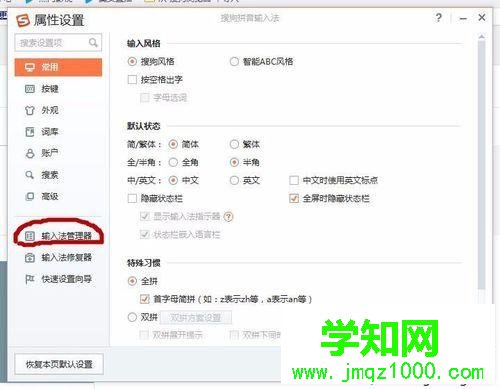
4、如图所示点击添加输入法。
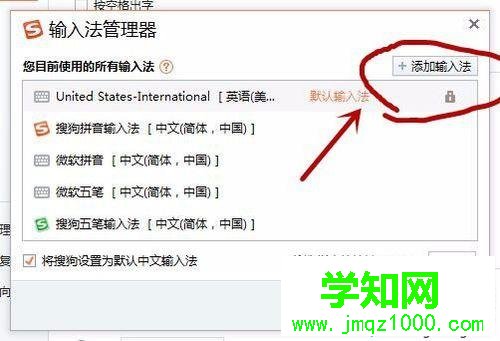
5、找到朝鲜语(韩国),点击选中。
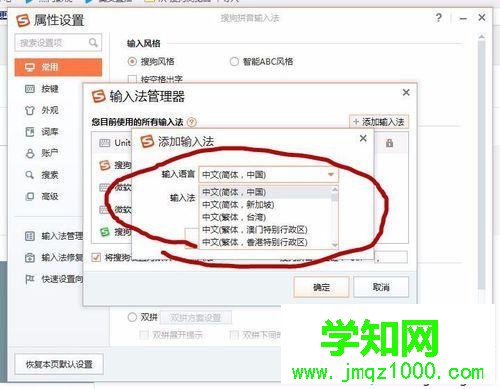
6、点击确认按钮。
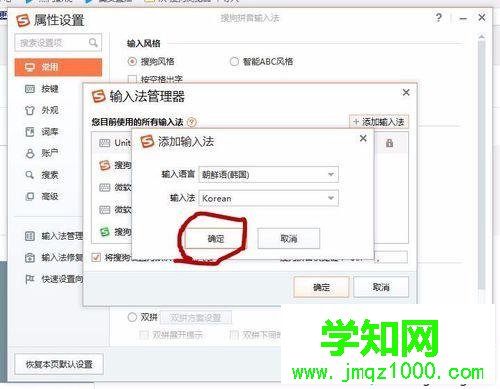
7、继续点击确认。
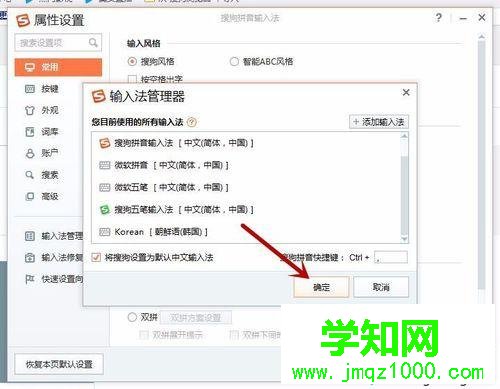
8、确认设置。
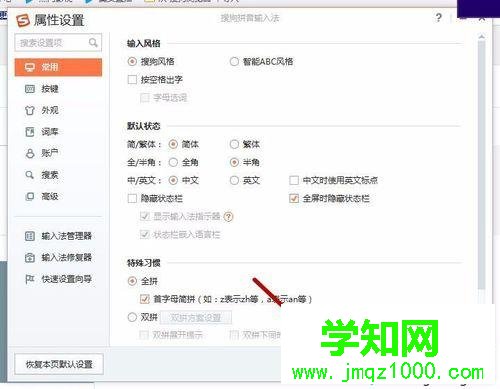
9、添加就完成啦!然后就要在你的电脑进行配置了,加油哦。
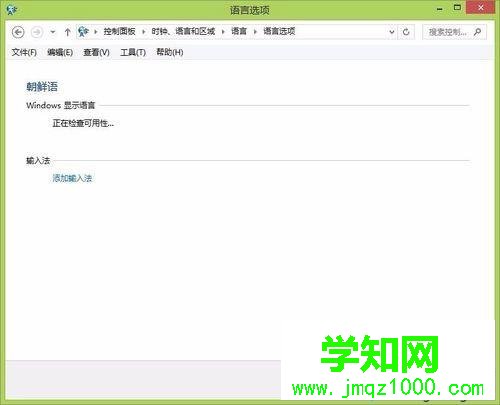
通常上述几个步骤的简单操作,我们就能在win10系统下给搜狗输入法添加韩语输入法。大家可以关注 更多精彩教程https://www.VeVb.com/
相关教程:win7添加日语输入法windows7韩语输入法win7系统韩语输入法搜狗输入法导致崩溃win7系统日语输入法郑重声明:本文版权归原作者所有,转载文章仅为传播更多信息之目的,如作者信息标记有误,请第一时间联系我们修改或删除,多谢。
新闻热点






疑难解答













