首页 > 系统 > Win10 > 正文

笔记本新安装的win10系统,怎样进行宽带连接

2020-03-01 10:51:25
字体:
来源:转载
供稿:网友
安装完html' target='_blank'>win10系统后,如何在电脑创建一个宽带连接呢?使用宽带拨号上网的用户是非常重要的。默认情况下,宽带连接需要用户自己去新建账户,系统默认是没有宽带连接的。今天,莺歌就和大家聊一聊有关宽带连接的内容。
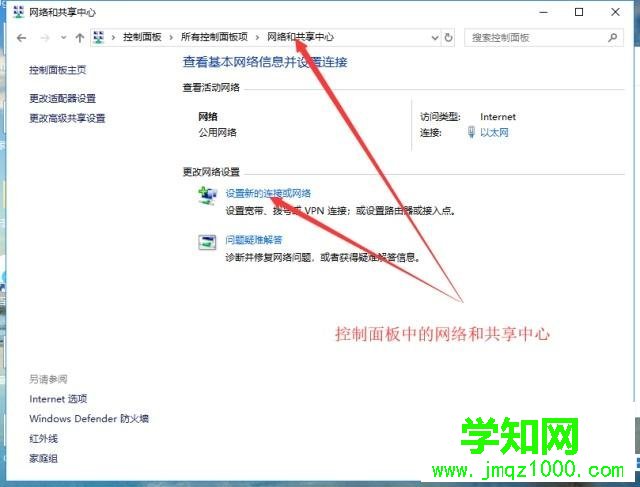
在互联网刚出现的时候,我们是使用调制解调器加普通电话线来拨号上网的。随着技术的发展和进步,现在普通使用的是宽带猫或者光纤猫拨号上网。它用基于PPPoE协议的ADSL,用户使用的时候需要在电脑中新建一个宽带连接。首先,我们在电脑的控制面板中找到 网络和共享中心 ,如图1-1所示。

图1-1网络和共享中心
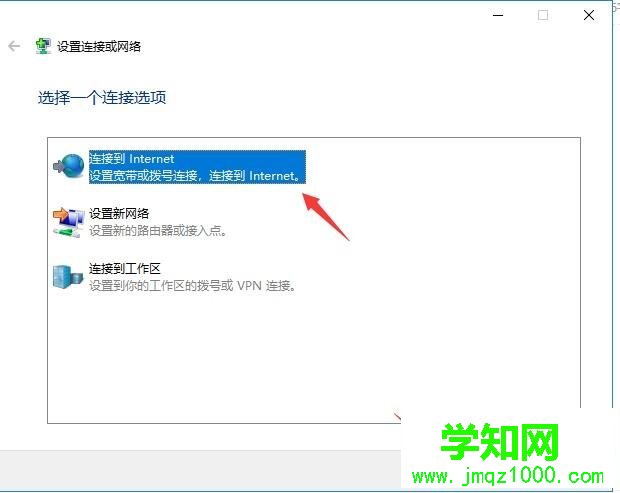
继续选择 设置新的连接和网络 ,进入之后会弹出一个选择列表框框。连接选项有 连接到internet 、 设置新网络 、 连接到工作区 ,直接选择 连接到internet ,点 下一步 。如图1-2所示。

图1-2新建宽带连接
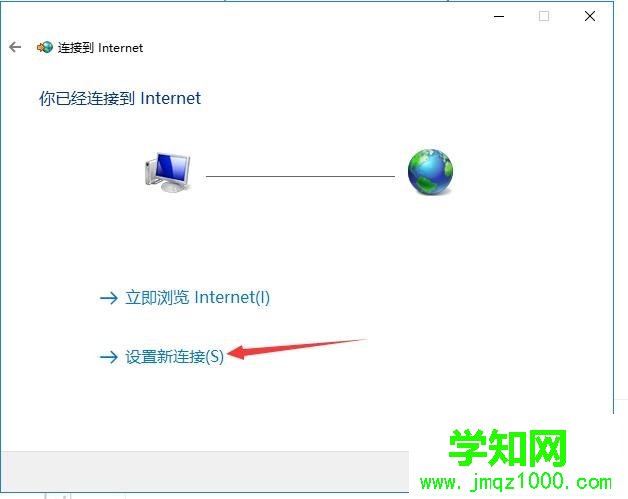
接着在弹出的 连接到internet 窗口,选择 设置一个新连接 。如图1-3所示。

图1-3设置新连接
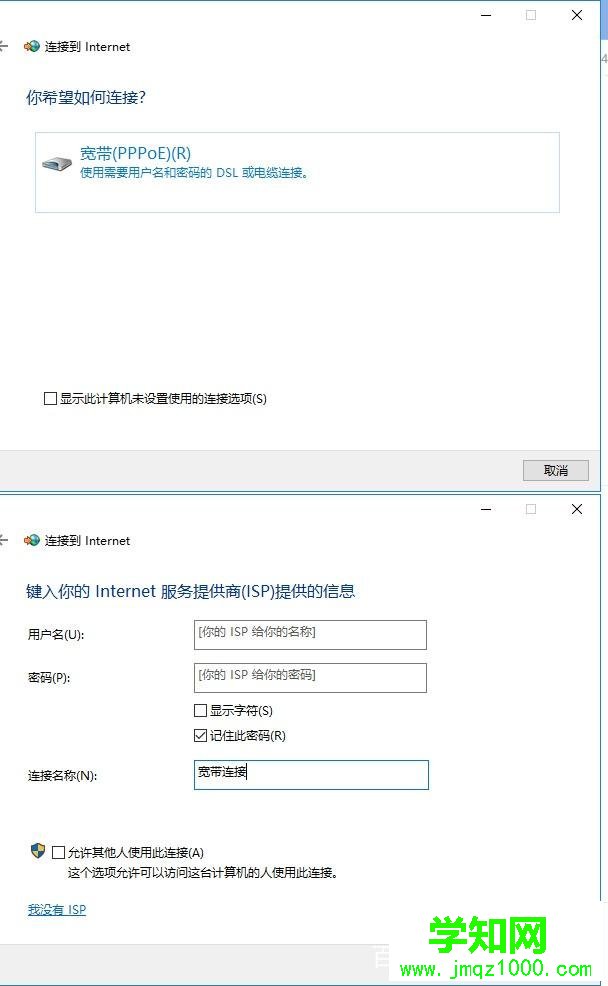
继续弹出 连接到internet 窗口,选择 宽带(PPPOE)(R) 。在 连接到internet 窗口输入宽带的 用户名 和 密码 ,选择连接。宽带的用户名和密码是入网时,网络服务商提供给用户的。如图1-4所示。

图1-4宽带设置
最后,点击 连接 ,如果线路有问题或者故障,电脑端会有错误代码的提示。连接完成之后,桌面右下角的 本地连接 里会出现 宽带连接 。如图1-5所示。

图1-5宽带连接
总结:宽带连接就是虚拟拨号上网,也可以用软件实现自动拨号FTP上网。我们使用的路由器产品属于硬件拨号上网,也是需要在路由器的软件里设置用户名和密码的。win10宽带拨号常见的报错代码有 651. 、 711 、 118 等。如果出现报错代码可以咨询宽带服务商,然后进行相应的处理。

郑重声明:本文版权归原作者所有,转载文章仅为传播更多信息之目的,如作者信息标记有误,请第一时间联系我们修改或删除,多谢。

发表评论 共有条评论
用户名: 密码:
验证码: 匿名发表