
近期一些小伙伴反馈说html' target='_blank'>Windows10系统右键点击任务栏后,发现任务管理器为灰色的,无法打开,导致一些操作没办法继续进行,怎么办呢?可能是任务管理器被禁用了,针对此疑问,我们一起阅读下文教程来解决吧。
1、在Windows10系统,我们右键点击任务栏,发现在弹出的菜单中“任务管理器”为灰色的,无法点击导致无法打开任务管理器;

2、我们右键点击开始按钮,在弹出的菜单中选择“运行”菜单项;

3、在打开的运行窗口中,输入命令gpedit.msc,然后点击确定按钮,打开本地组策略编辑器;

4、在打开的本地组策略编辑器窗口中,依次点击“用户配置/管理模板/系统/Ctrl+Del+Alt选项”菜单项;
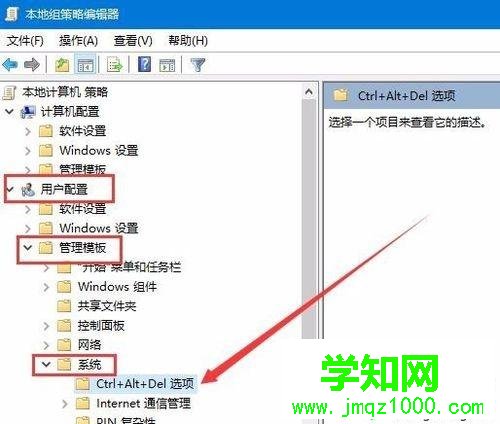
5、在右侧窗口中,我们找到并双击“删除任务管理器”一项;

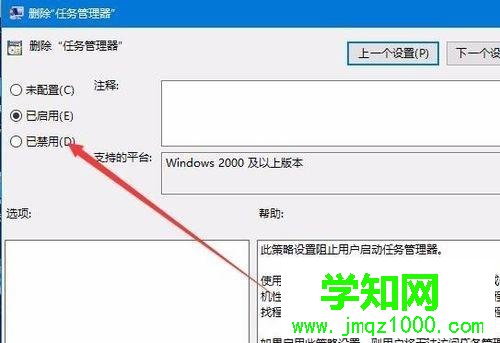
6、在打开的删除任务管理器窗口中,我们选择“已禁用”一项,然后点击确定按钮;
7、这时我们再次右键点击任务栏,在弹出的菜单中可以看到“任务管理器”已不是灰色的,可以点击设置了。

Win10任务管理器为灰色打不开的解决方法分享到这里了,设置之后,任务管理器就恢复正常了。
郑重声明:本文版权归原作者所有,转载文章仅为传播更多信息之目的,如作者信息标记有误,请第一时间联系我们修改或删除,多谢。
新闻热点






疑难解答













