
win10最新版桌面上没有Internet Explorer浏览器图标,但是并不表示win10没有ie浏览器,win10同时拥有Edge和ie浏览器,但是默认使用Edge。有些用户需要用到IE浏览器,那么win10要怎么把ie浏览器显示在桌面呢?下面 小编教大家win10桌面添加ie图标的方法。
方法一:
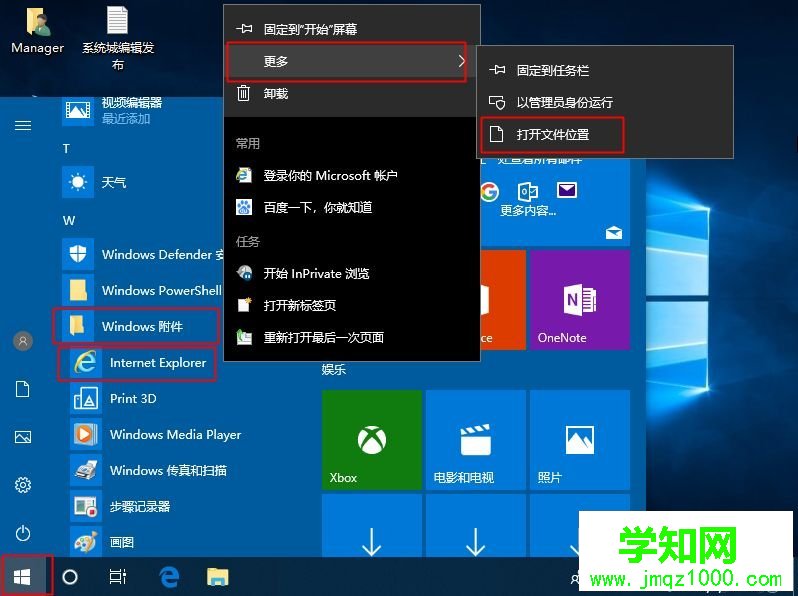
1、鼠标左键点击开始图标,然后下拉找到【Windows附件】,展开,右键InternetExplorer—更多—打开文件位置,然后看第3步;
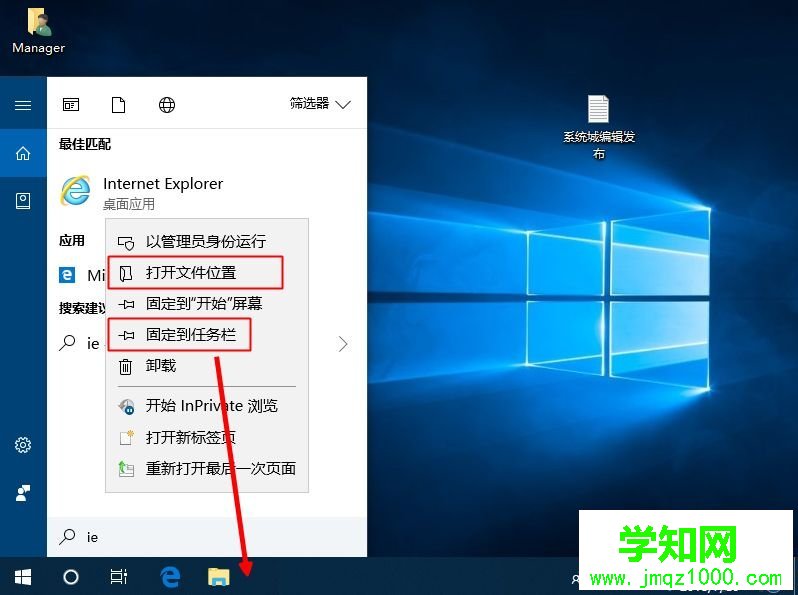
2、你也可以直接在左下角cortana搜索框搜索ie,然后匹配出InternetExplorer,右键选择打开文件位置;
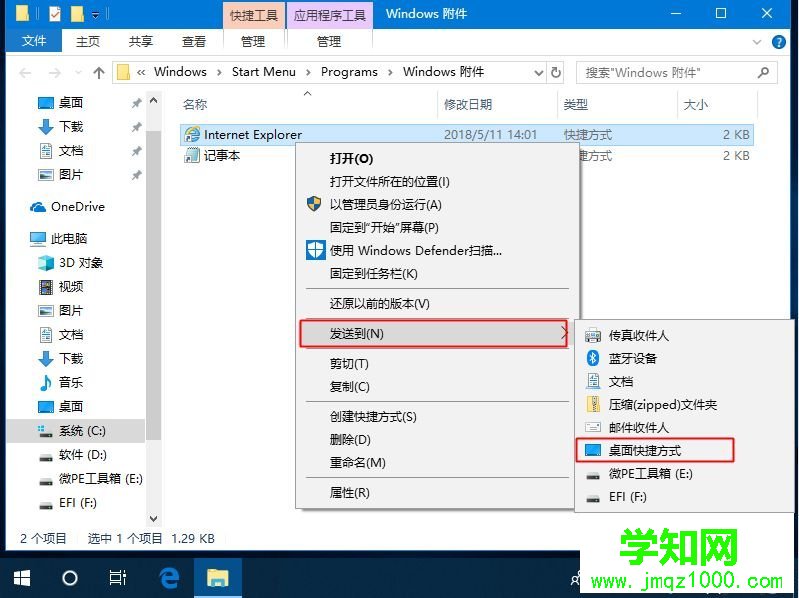
3、在这边,右键InternetExplorer—发送到—桌面快捷方式;
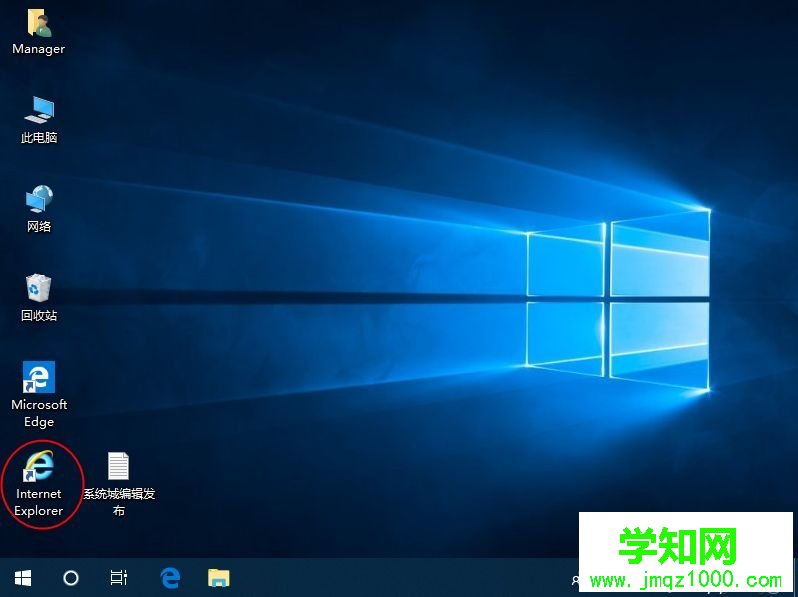
4、回到桌面,可以看到桌面上就显示InternetExplorer图标了。
方法二:
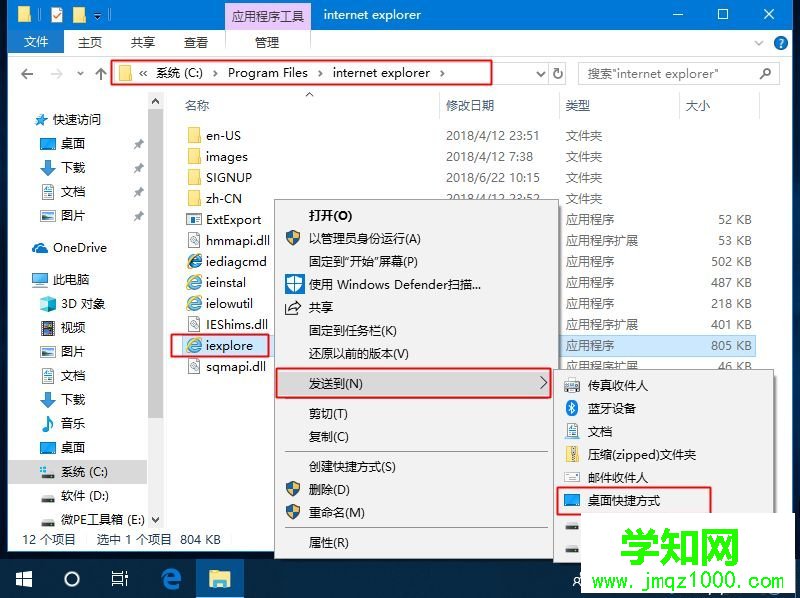
1、依次点击此电脑—C盘—ProgramFiles—Internet Explorer,找到iexplore,右键发送到—桌面快捷方式;
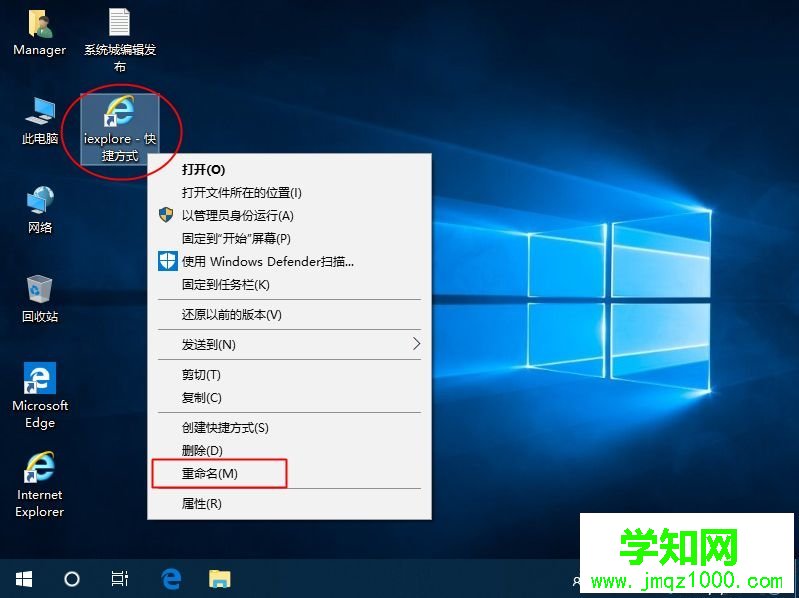
2、回到桌面,有个iexplore快捷方式图标,如果看不惯名称,可以右键选择重命名,改成Internet Explorer。
win10桌面添加ie浏览器图标的方法就是这样子,操作步骤非常简单,有需要的用户可以学习下。
郑重声明:本文版权归原作者所有,转载文章仅为传播更多信息之目的,如作者信息标记有误,请第一时间联系我们修改或删除,多谢。
新闻热点






疑难解答













