
为了更加快速地完成资源共享、传输等工作,很多用户都会将公司内的多台电脑添加到局域网的相同工作组中。那么,如果是一台安装了win10正式版系统的电脑,要怎么将其加入到已有的工作组中呢?下面,小编就教大家具体设置方法。
具体方法:
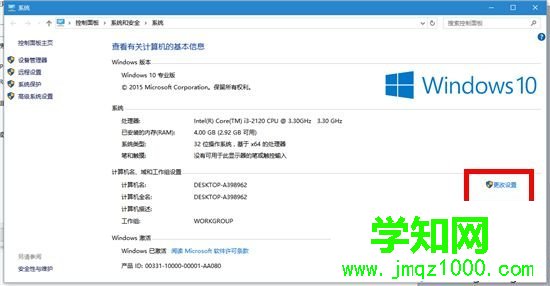
1、右键点击“此电脑”,选择属性进入系统属性界面,点击“计算机名、域和工作组设置”后面的“更改设置”。
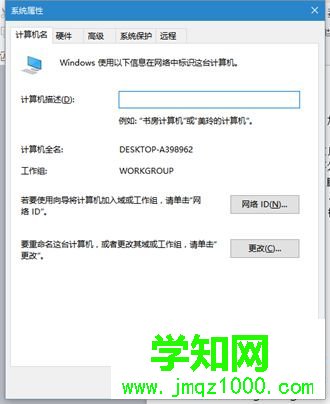
2、在“计算机名”标签下点击“网络ID”按钮。
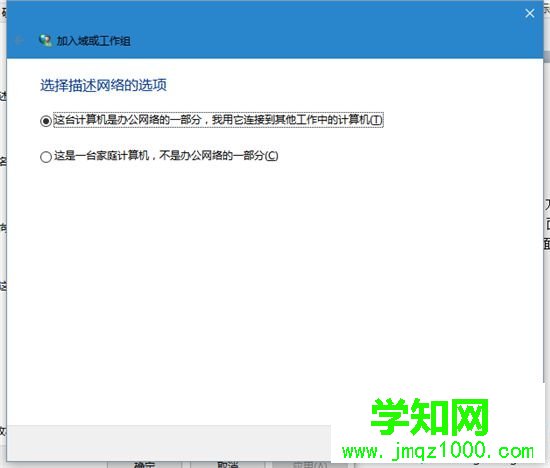
3、选第一项加入工作组,点击“下一步”。
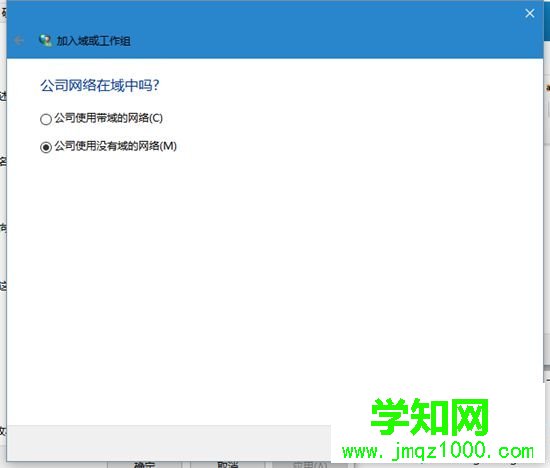
4、第二项根据实际情况选择,一般选择第二项即可,点击“下一步”。
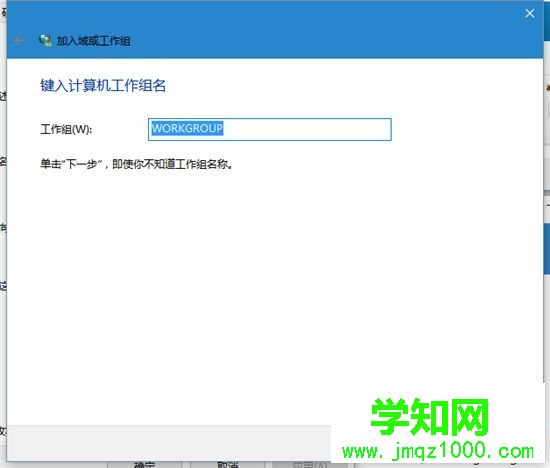
5、在“工作组”中输入工作组的名称。
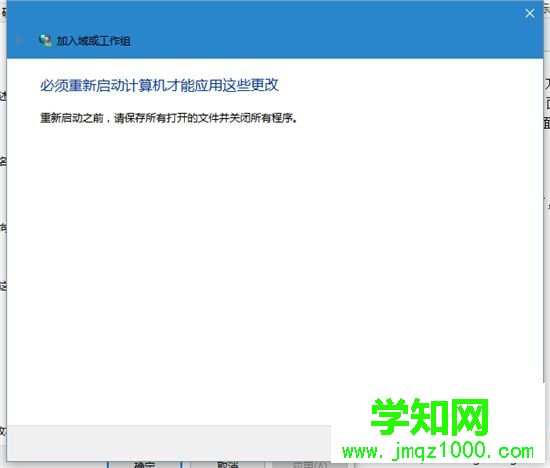
6、重启后设置就会生效了,电脑进入相应的工作组。
通过上述步骤操作,我们就能让Win10系统电脑加入到已有的工作组中了。有需要的用户,不妨参考下小编分享的方法!更多精彩的内容请继续关注 网址https://www.VeVb.com
相关推荐:
Win10系统更改工作组和计算机名称的技巧
相关教程:win10新电脑如何分区html' target='_blank'>xp系统加入win7工作组郑重声明:本文版权归原作者所有,转载文章仅为传播更多信息之目的,如作者信息标记有误,请第一时间联系我们修改或删除,多谢。
新闻热点






疑难解答













