
相信大家在日常办公中,都经常会使用到打印机。那么,你知道在Windows10正式版系统下,该如何清除与安装打印机驱动呢?为了帮助大家更好地使用html' target='_blank'>win10系统,接下来小编就分享下具体操作方法。
推荐:win10 64位免激活下载
一:安装打印机驱动
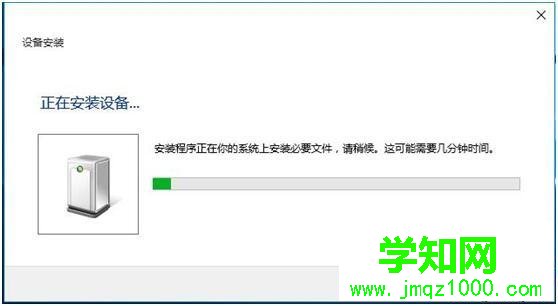
安装驱动最为简单,连接上各类接口,Win10系统会自动搜索安装公版驱动,等待完成就可以了。
二:清除打印机驱动
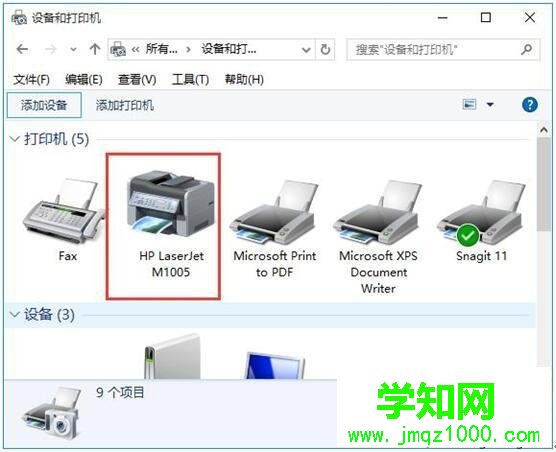
1、点击“开始—控制面板(小图标)——设备和打印机”,然后随意选择一个打印机图标,选择打印机服务器属性;
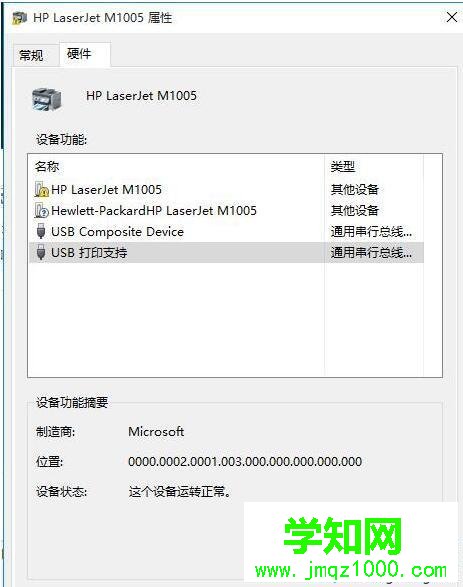
2、在打开的打印服务器属性中,切换到“驱动程序”标签页,选择删除驱动程序和驱动程序包,点击删除——确定;
3、如果出现无法删除时,将printspooler服务停止,删除C:WindowsSystem32spoolPRINTERS目录下所有的文件,重新启动服务:printspooler,再进行第二步骤的操作。
Windows10系统清除及安装打印机驱动的方法就给大家介绍到这里了。有同样需要的用户,不妨参照上述步骤去操作一遍。大家可以关注 更多精彩资讯https://www.VeVb.com/
相关教程:清除系统硬件驱动工具xp系统如何安装打印机xp彻底删除打印机驱动win7系统打印机驱动win7系统打印机驱动包郑重声明:本文版权归原作者所有,转载文章仅为传播更多信息之目的,如作者信息标记有误,请第一时间联系我们修改或删除,多谢。
新闻热点






疑难解答













