
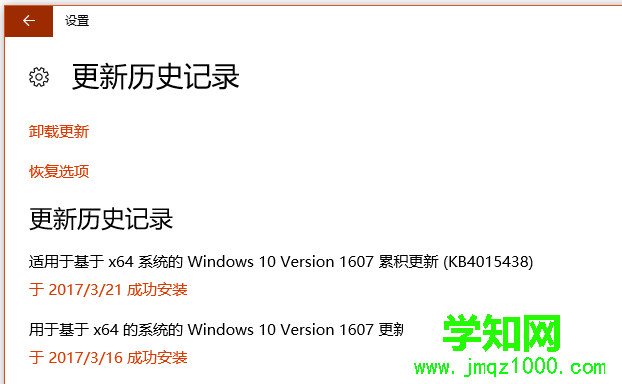
从上周二开始,微软恢复了补丁日的管理,为Windows 10推送更新程序,本着追新和html' target='_blank'>系统安全的大原则,小编义无反顾的选择了首批安装。果不其然,跳坑了!陷入无限重启和安装失败的循环中。
虽然小编遇到的问题属于个例,但其实在各补丁推送后,总会有人遇到各种各样的问题,结果要么就是放弃补丁等微软修复,要么就是彻底放弃Windows 10。其实呢,大家只要稍稍花点时间,修复一下,就能解决安装失败或循环重启等问题的哦,远比Windows 10降级Windows 7来得简单。
在此之前,我们需要准备个Windows 10安装盘。
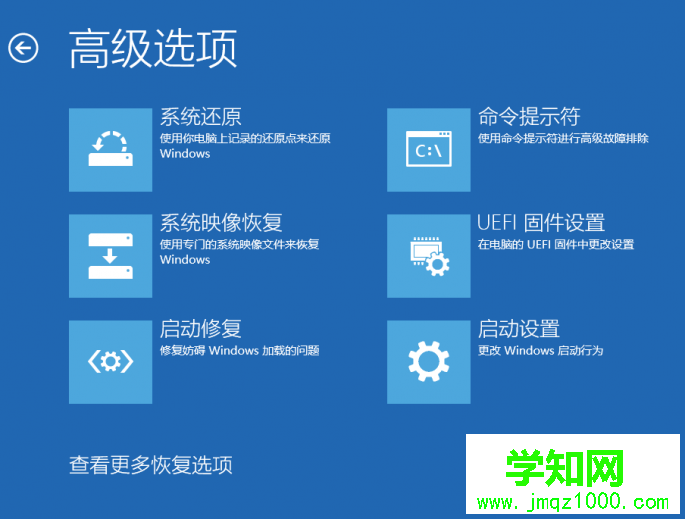
用U盘启动后,进入恢复环境后,先选择 修复计算机 ,之后逐级进入 疑难解答-高级选项 ,找到 命令提示符 ,OK,开始吧!
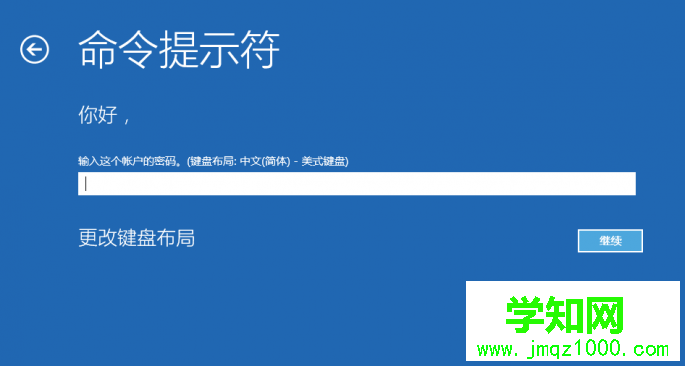
打开 命令提示符 后,会提示让大家输入密码,输入当前Windows 10登录账号的密码(不是PIN码,是账号密码)。
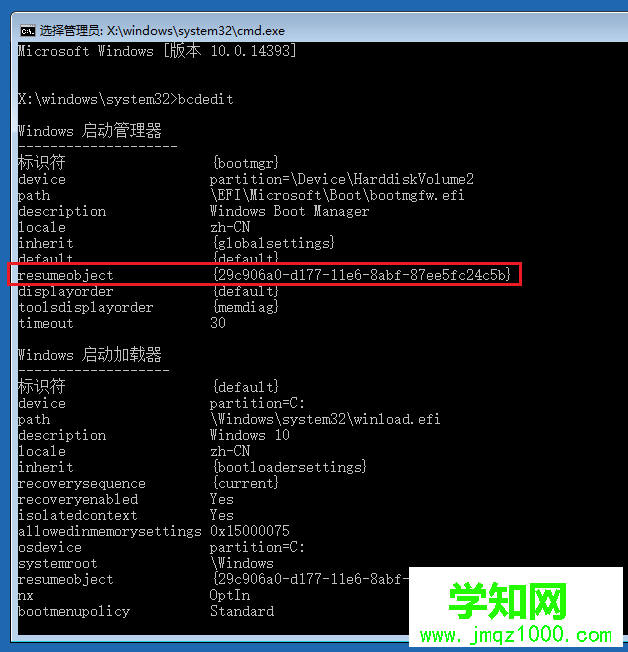
在命令提示符中输入 bcdedit (不含引号, 下同),找到名为 resumeobject 的选项,记录下后面的一长串字符(即GUID)。
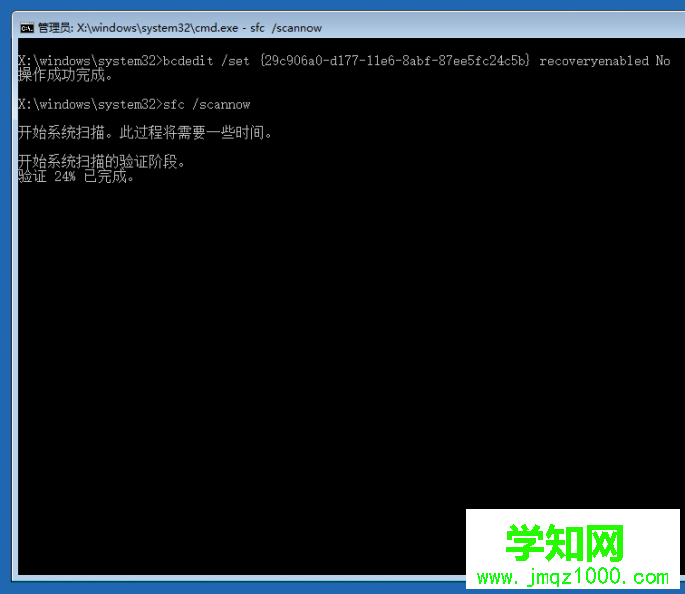
接着输入 bcdedit /set {GUID} recoveryenabled No 后回车运行,目的是禁用Windows的自启修复功能,其中{GUID}就是上面resumeobjec选项显得的一长串字符,可以直接复制,每台电脑GUID都不一样,所以小编就用这样的方式标注了!
最后只要再输入 sfc /scannow 开始系统文件扫描、验证并修复就行了,这个过程稍微有点长,把电脑丢在一边做点别的吧!
全部完成后,重启电脑再用Windows Update打个补丁试试,肯定完美的!
郑重声明:本文版权归原作者所有,转载文章仅为传播更多信息之目的,如作者信息标记有误,请第一时间联系我们修改或删除,多谢。
新闻热点






疑难解答













