
一位朋友反馈自己在安装好win10正式版后,发现使用本地账户并没有win10管理员账户方便,因此就想要修改administrator账户密码,这该如何操作呢?下面, 小编就带大家一起看看html' target='_blank'>win10系统更改administrator账户密码的两种方法。
推荐:w10正式版系统下载
方法一:
1、首先,你得确定你当前所登录的账户是不是管理员账户或者administrator账户,不然是没权限的。
控制面板--用户账户--管理其他账户 就可以看到。

2、右键点击开始,单击命令提示符(管理员)(A)。
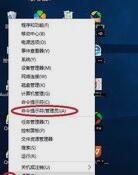
3、单击后会弹出一个界面,然后输入 “net user administrator 密码”。密码是可以随你自己输入的,成功后会显示“命令成功”。

4、然后注销当前账户,登录administrator账户就可以输入你刚刚更改的密码了。
方法二:
1、如果你觉得上面的命令麻烦,可试试下面这方法。
右击"此电脑"打开"属性”。

2、打开"控制面板主页"。

3、打开"用户账户"。

4、点击"管理其他账户"。

5、然后选择”administrator"账户。

6、最后选择更改密码。

win10系统修改administrator账户密码注意事项:
在输入命令的时候注意空格。在打开命令提示符时一定要选(管理员)。
win10系统更改administrator账户密码的两种方法就为大家介绍到这里了。想要了解更多更全面的win10相关教程,请关注 https://www.VeVb.com/ 。
郑重声明:本文版权归原作者所有,转载文章仅为传播更多信息之目的,如作者信息标记有误,请第一时间联系我们修改或删除,多谢。
新闻热点






疑难解答













