
用户在使用windowsXp系统过程中,可以通过开始菜单边上的“显示桌面”按钮快速切换到桌面,十分方便。不过,在Win10系统中并没有快速切换到桌面的按钮,该怎么办?接下来,小编就分享html' target='_blank'>Windows10系统添加显示桌面快捷按钮的具体方法。
具体如下:
1、在任务栏的空白处单击鼠标右键,依次选择【工具栏】—【新建工具栏】;

2、在文件夹一栏中输入:%appdata%MicrosoftInternet ExplorerQuick Launch 然后单击【选择文件夹】;
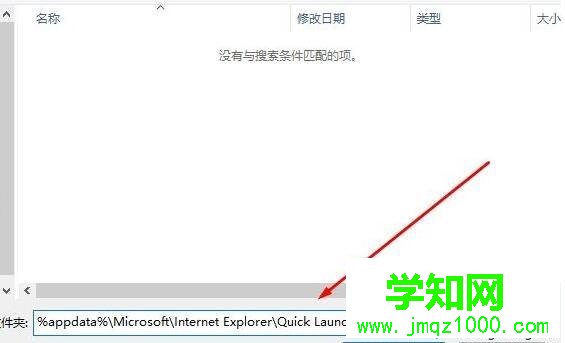
3、在任务栏上单击鼠标右键,将【锁定任务栏】的勾去掉;

4、鼠标移动到任务栏“Quick Launch”左侧的 “||” 图标上,按住鼠标左键不放,水平拖动到开始菜单按钮一侧;

5、拖动完毕后的样子如下:

6、在Quick Launch上单击右键,将【显示文本】、【显示标题】的选项去掉;

7、此时打开任意程序或文件夹,图标会跑到最右侧,我们将鼠标放到 右侧的“||”上,往左边拖动到合适位置,松开鼠标;
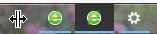
8、操作完成后的样子如下:

9、最后在任务栏上单击右键,选择【锁定任务栏】即可。
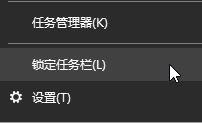
通过上述几个步骤的简单操作,我们就能够和XP系统一样点击即可切换到桌面了。是不是非常简单呢?有同样需求的朋友们,不妨也动手尝试看看吧!
相关教程:windowsxp桌面不显示xp系统桌面快捷键xp系统显示桌面快捷键win8显示桌面快捷键win7添加桌面快捷方式郑重声明:本文版权归原作者所有,转载文章仅为传播更多信息之目的,如作者信息标记有误,请第一时间联系我们修改或删除,多谢。
新闻热点






疑难解答













