
一般情况下,win10分辨率都是设置好的,有些小伙伴想知道自己电脑分辨率是多少,对于刚升级到wi10的同学来说,可能还并不适应新的系统,所以分辨率查看方法比较不熟悉。下面 小编告诉大家查看电脑分辨率的方法。
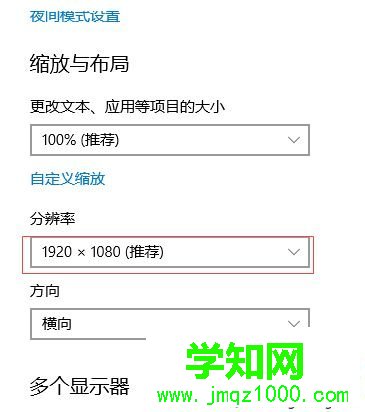
win10查看电脑分辨率的方法如下:
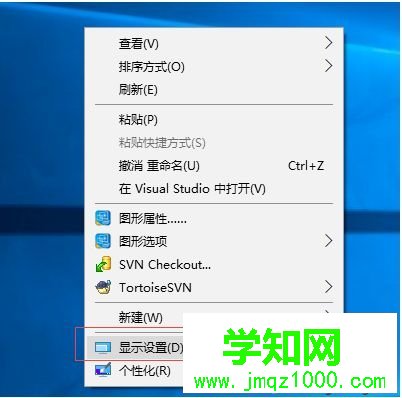
1、在html' target='_blank'>电脑桌面空白处右键,然后点击显示配置”。
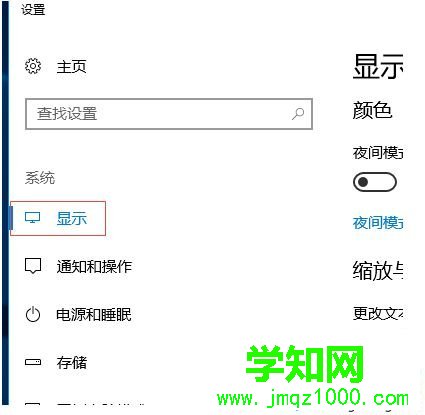
2、在弹出的设置对话框中点击左侧的显示(默认打开页面也会选着显示”)。
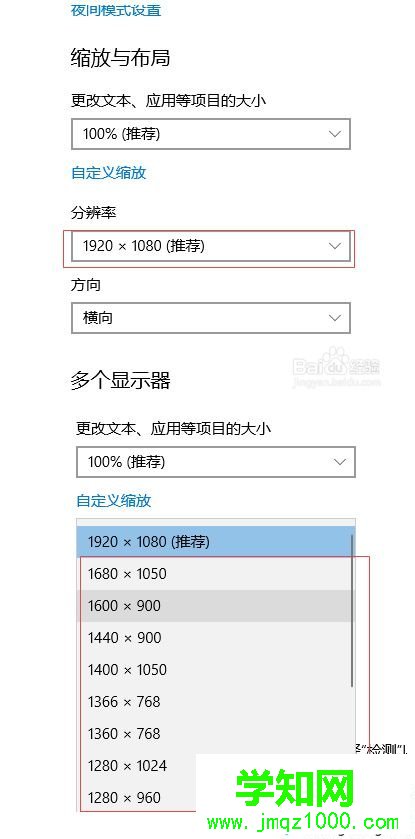
3、显示菜单对应的右边就会有一个分辨率的下拉框,如果需要修改页面的分辨率直接点击下拉框然后选择要调整的分辨率即可。
今天分享的win10查看电脑分辨率的方法就到这里了,查看方法简单,大家也可以自定义进行调节修改。
郑重声明:本文版权归原作者所有,转载文章仅为传播更多信息之目的,如作者信息标记有误,请第一时间联系我们修改或删除,多谢。
新闻热点






疑难解答













