
绝地求生是最近非常火爆的一款网络游戏,能够给我们带来很棒的体验。不过,最近一些html' target='_blank'>Windows10系统笔记本用户反馈 玩绝地求生(吃鸡)经常卡顿,这是怎么回事呢?接下来,就随小编一起看看该问题的解决方法吧!

具体如下:
绝地求生电脑配置要求:
最低配置:
操作系统:64-bit Windows 7, Windows 8.1, Windows 10
处理器:Intel Core i3-4340 / AMD FX-6300
内存:6 GB RAM
图形:nVidia GeForce GTX 660 2GB / AMD Radeon HD 7850 2GB
DirectX 版本:11
网络:宽带互联网连接
存储空间:需要30 GB可用空间
推荐配置:
系统:Windows7/Windows10 64位 DirectX 11
内存:16GB
CPU:Intel i5-7600K/AMD R5-1500X
显卡:GTX 1060/GTX 970/R9 390/RX 480
硬盘:7200转机械硬盘或SSD(固态硬盘)
大家可以看下电脑配置是否足够,不够的话游戏难免会卡,可以尝试在设置中降低游戏画质。
如果已经够了,看下面Win10设置方法:
1、在Windows10系统依次点击开始/Windows系统/控制面板菜单项;
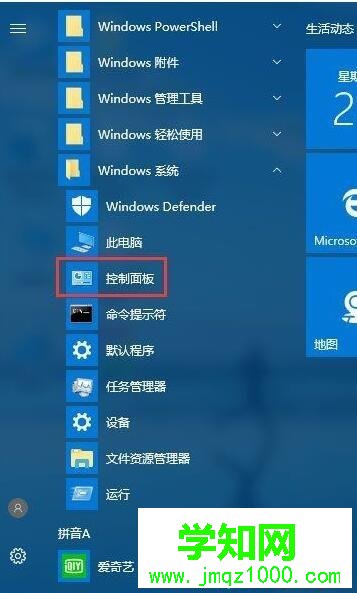
2、接着在打开的控制面板窗口中点击电源选项图标;

3、在打开的设置窗口中点击所选电源计划后面的更改计划设置快捷链接;

4、接着点击窗口中的更改高级电源设置菜单项;

5、在新打开的设置窗口中,点击处理器电源管理一项,在展开的下一级菜单中选择处理器最大频率为频率的90%,即你的CPU频率是4G也就是4000Mhz的话,在这里设置为3600Mhz即可;

6、接着设置最小处理器状态为CPU频率的30-50%即可,这个可以直接填写百分数,笔者一般设置为30%,重新启动计算机后,就会发现再运行吃鸡游戏速度比原来快了很多。

用户们在按照上述步骤操作后,电脑的CPU就能经较高的速度运行游戏了,而不会再出现时常卡的情况。希望本教程能帮助到所有有需要的朋友们!
郑重声明:本文版权归原作者所有,转载文章仅为传播更多信息之目的,如作者信息标记有误,请第一时间联系我们修改或删除,多谢。
新闻热点






疑难解答













