
越来越多用户开始使用html' target='_blank'>windows10系统,不过他们偶尔也会遇到一些问题。比如,一位朋友想要在windows10系统中添加环境变量,可是不懂得如何操作。该怎么办呢?下面,就随 小编一起看看具体操作方法。
具体如下:
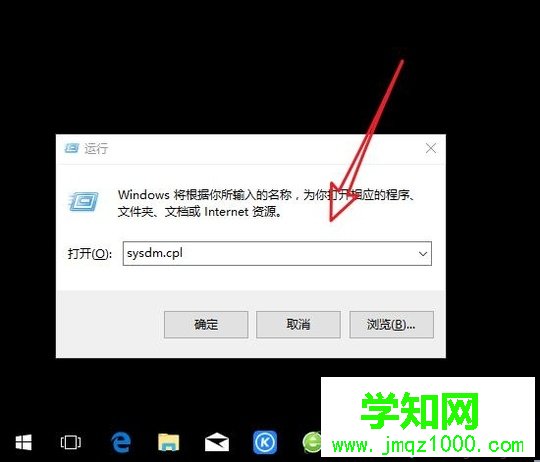
1、使用快捷键windows+r,输入sysdm.cpl,敲击回车进入。
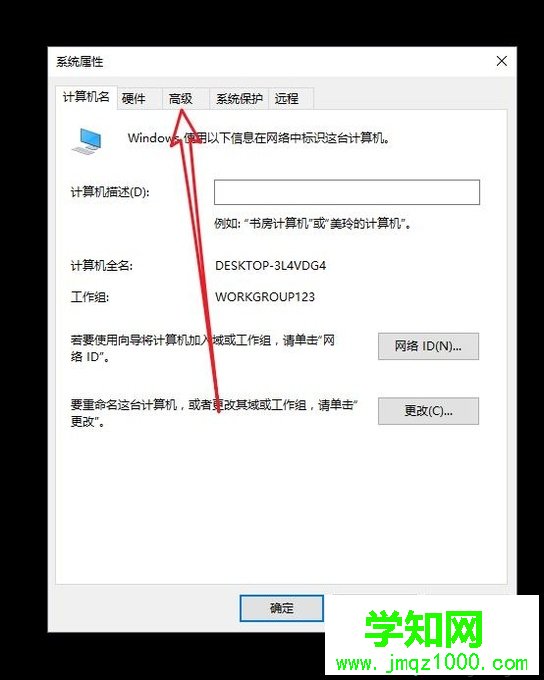
2、点击高级。
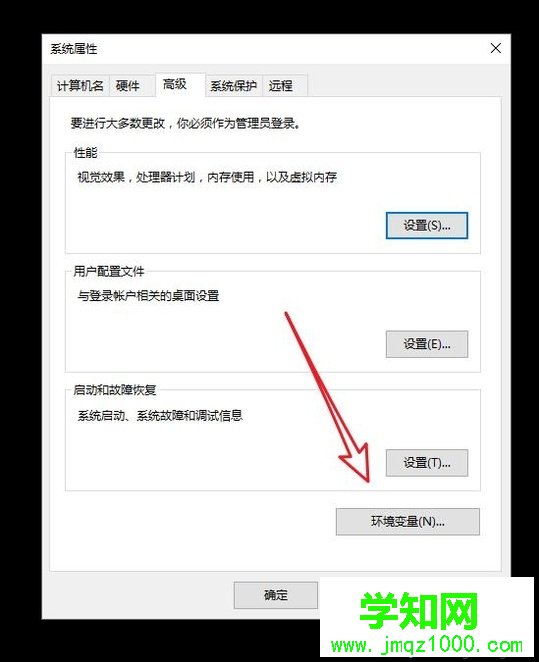
3、选择最底部的环境变量。
4、在系统环境变量中点击编辑。
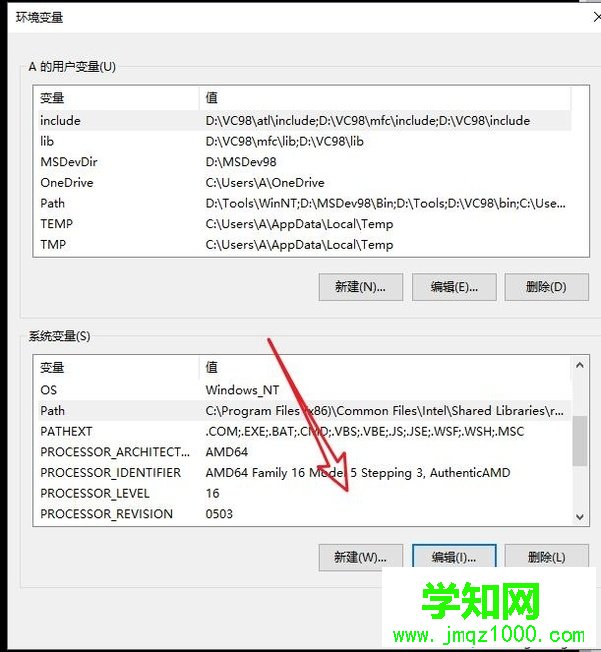
5、定义一个变量名称。
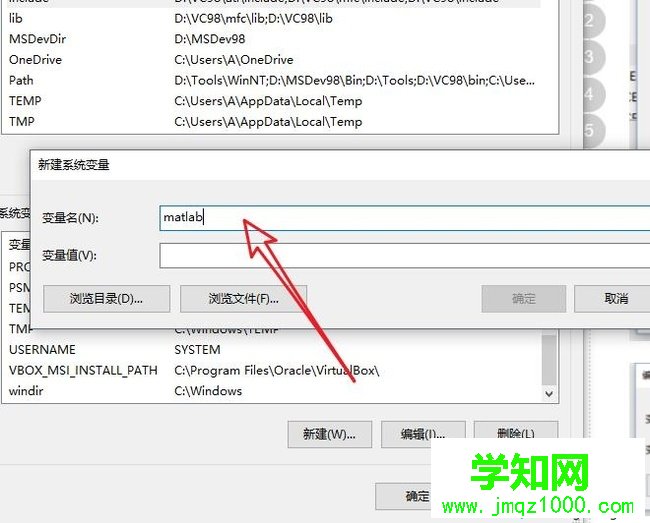
6、点击浏览文件。
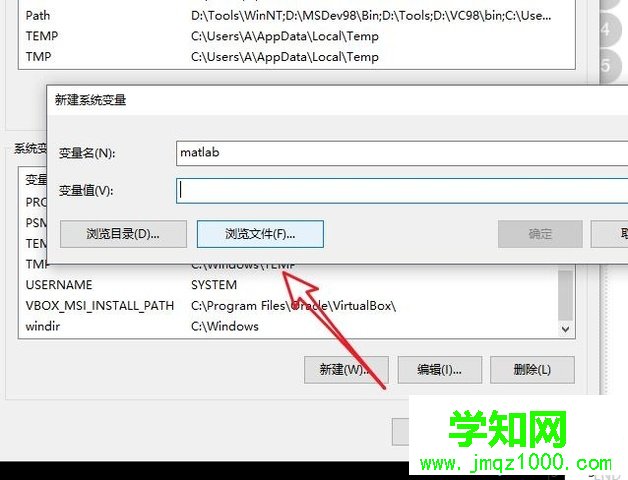
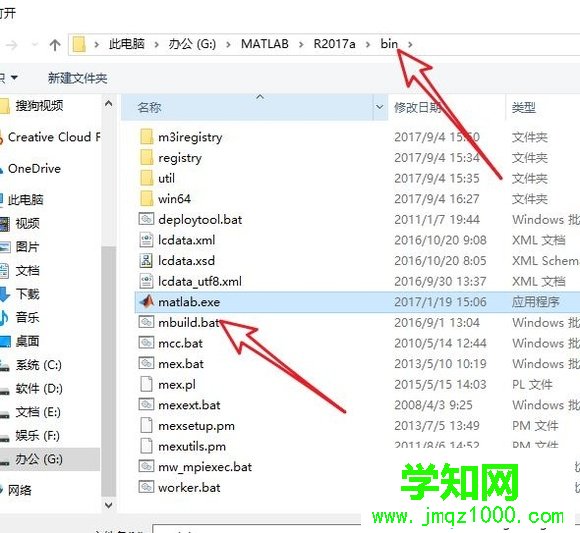
7、找到需要添加变量的软件所在的路径,我这里的图示只是演示方法,具体软件的环境变量添加哪个文件请自己寻找。
8、之后点击确定。
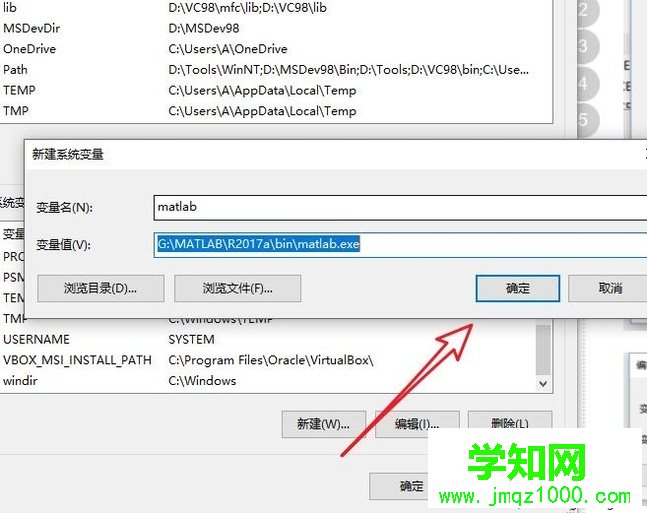
9、就可以在环境变量中找到刚刚添加的变量。
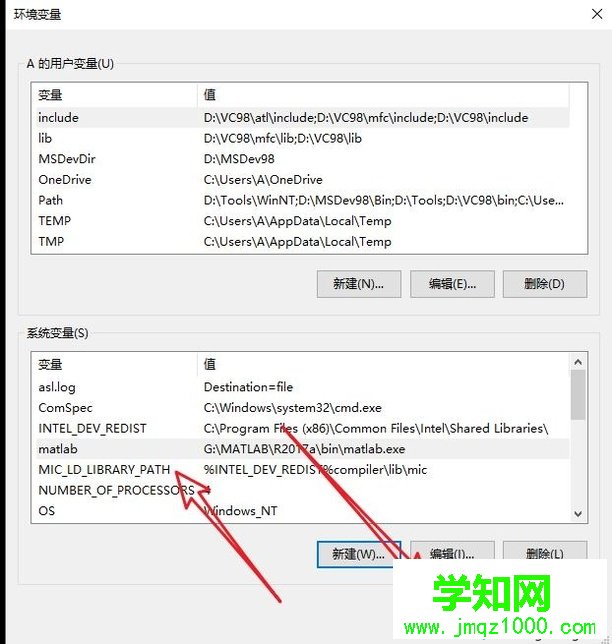
Windows10系统添加环境变量的方法就介绍完了。若是你也有同样需求的话,不妨也动手尝试一下!
相关教程:win8系统变量path误删win7系统环境变量windows 添加系统变量郑重声明:本文版权归原作者所有,转载文章仅为传播更多信息之目的,如作者信息标记有误,请第一时间联系我们修改或删除,多谢。
新闻热点






疑难解答













