
在html' target='_blank'>windows10正式版系统电脑中安装了搜狗浏览器后,觉得使用起来并不方便,因此就想将其卸载掉,这该如何操作呢?为了帮助大家更好地使用win10系统,下面小编就分享卸载搜狗浏览器的具体方法。
推荐:win10系统下载32位
具体如下:
1、首先 ,用鼠标右键点击桌面开始图标;

2、在点击开始图标弹出的菜单选项框中,选择控制面板点击并打开它;

3、在打开的控制面板窗口中,选择“程序”点击【卸载程序】;

4、在弹出的“卸载或更改程序”窗口中,找到我们安装的“搜gou浏览器”程序;

5、找到程序以后,鼠标右键点击“sou狗浏览器”程序;
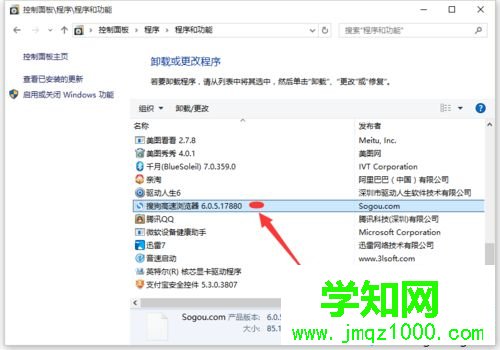
6、鼠标右键点击后,然后选择弹出【卸载/更改】选项点击它;

7、点击“卸载/更改”选项后,程序已经在卸载中……等待完全卸载就好了。


windows10系统卸载搜狗浏览器的方法就为大家介绍到这里了。如果你也不想要使用搜狗浏览器的话,不妨参考下上述方法将其卸载掉。
相关教程:win7如何卸载ie浏览器win7系统卸载ie浏览器如何卸载ie11浏览器如何卸载win10系统郑重声明:本文版权归原作者所有,转载文章仅为传播更多信息之目的,如作者信息标记有误,请第一时间联系我们修改或删除,多谢。
新闻热点






疑难解答













