
html' target='_blank'>windows10正式版系统 开机后,桌面右下角弹出提示“未检测到电池”,这该怎么办呢?导致电脑提示未检测到电池问题的原因非常多。下面 小编就带大家一起来分析下Win10笔记本未检测到电池的原因和解决方法。
推荐:win10 32位系统镜像下载
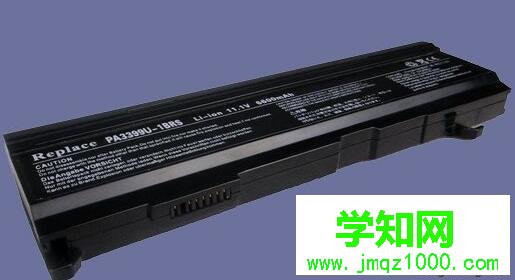
方法一:重装电池
可能是笔记本经过大的波动之后,电池松动引起,我们可以将电池取下,然后正确安装即可。
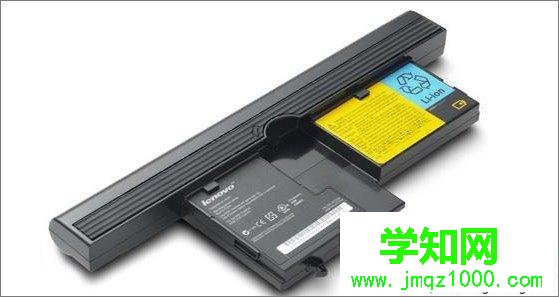
方法二:主板问题
如果排除电池本身的问题话,也可能是主板与电池正负极接触位置的导电体损坏导致了,此时可以找相关部门进行维修。
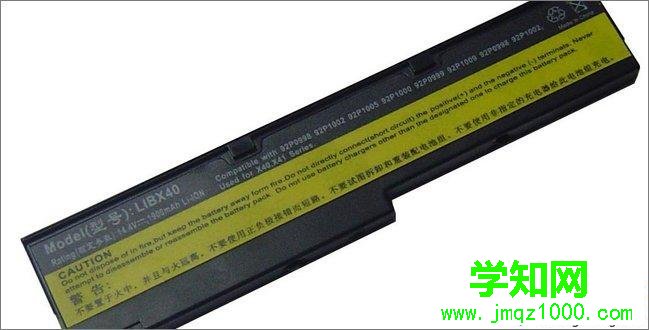
方法三:返厂维修
如果是电池本身不导电的问题,此时只能进行返厂维修了,电池问题毕竟我们是很难解决的。也可以找相关的官方售后进行处理。
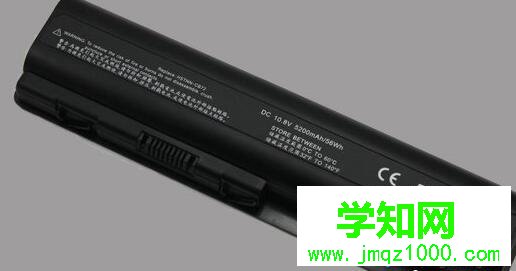
方法四:电池松动
开机状态下,上下摆动 的盖子,查看电池是否出现可以使用的情况,如果可以使用的话,就是电池松动引起的。
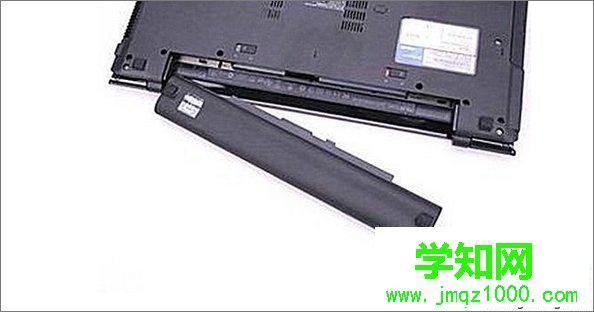
方法五:
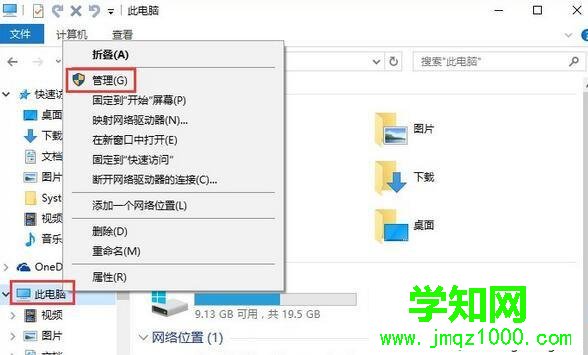
1、右击【计算机】,在弹出菜单,点击【管理】;
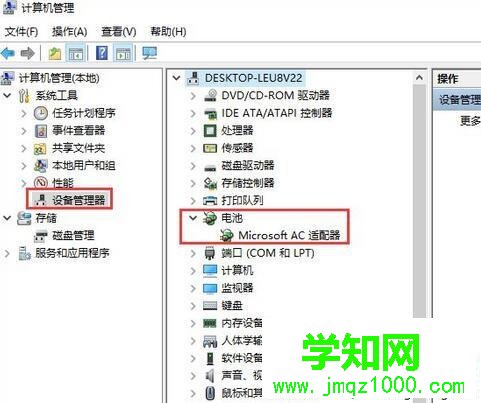
2、进入管理界面,点击【设备管理器】选项,查看电池驱动是否正常,如果不正常,下载相应驱动软件更新即可。
Win10笔记本提示“未检测到电池”的五种解决方法就为大家介绍到这里了。碰到同样问题的朋友,可以参照教程排查问题的原因,选择合适的解决方法进行操作!
相关教程:win10电源接通未充电郑重声明:本文版权归原作者所有,转载文章仅为传播更多信息之目的,如作者信息标记有误,请第一时间联系我们修改或删除,多谢。
新闻热点






疑难解答













