
一些用户反馈说想要修改图片分辨率,虽然PhotoShop软件很好用,但是要下载安装在win10正式版系统。有什么办法可以不用软件就可以修改图片分辨率?方法当然有的,我们可以使用自带软件功能来手动编辑和调节分辨率,获得想要的效果。
具体方法如下:
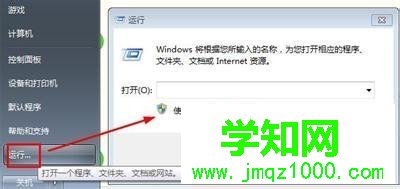
1、首先需要先进入cmd,点击电脑左下角的开始按钮,点击运行按钮,就会出现运行输入窗口,输入cmd就会进入。
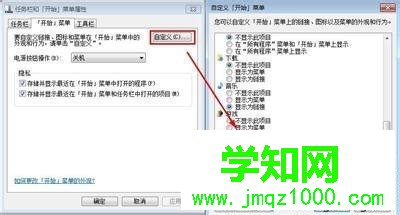
2、如果开始按钮中没有运行按钮,那么可以通过右键查看开始属性,在开始菜单自定义中勾选运行,确定后就会出现了。
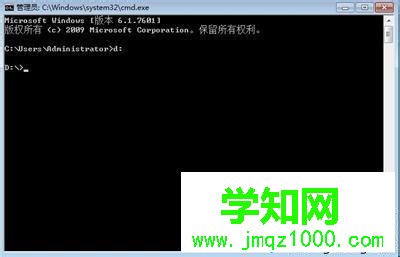
3、然后再cmd运行窗口中输入d:就是进入D盘根目录了。这时候只会提示你进入d盘了,而不会告诉你d盘都有哪些文件。
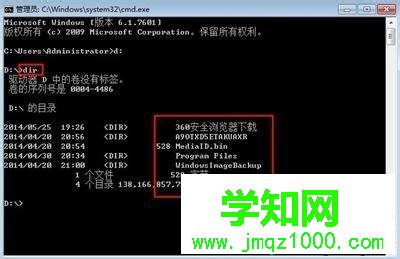
4、这时候在cmd中输入dir,就可以看到d盘下的各个文件名称了。
上述和大家介绍win10修改图片分辨率的详细步骤,操作简单,不用繁琐的步骤,想要修改图片分辨率的小伙伴一起来体验。
郑重声明:本文版权归原作者所有,转载文章仅为传播更多信息之目的,如作者信息标记有误,请第一时间联系我们修改或删除,多谢。
新闻热点






疑难解答













