
html' target='_blank'>Windows10系统自带了画图应用,该软件不仅体积小、启动快,且编辑功能也十分强大。不过,很多刚刚使用win10正式版的用户,对该工具还不是特别了解。接下来, 小编将在本文为大家介绍Win10系统自带画图应用的使用方法。
截取屏幕内容并粘贴到画图软件中:
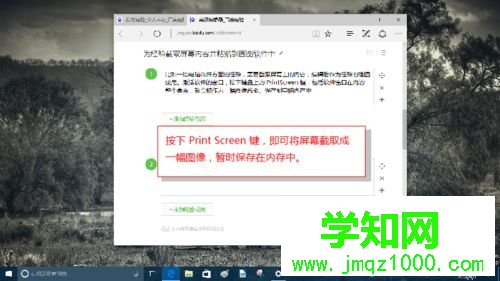
1、比如一篇电脑软件方面的教程,需要截取屏幕上的内容,编辑后作为经验的插图使用,激活软件的窗口,按下键盘上的 PrintScreen键,包括软件窗口在内的整个桌面,就会被作为一幅图像截取、保存到电脑内存中;
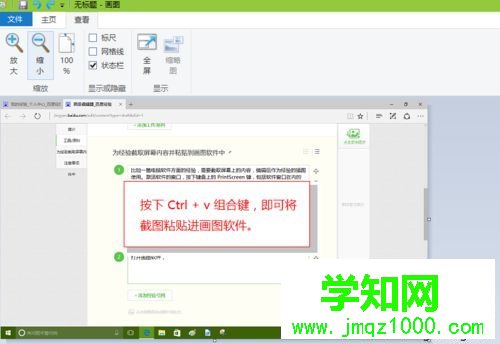
2、打开画图软件,按下 Ctrl + v 键盘组合键,或者点击工具栏上的“粘贴”按钮,即可将上一步骤中截取的屏幕图像,粘贴到画图中。
剪裁图像:
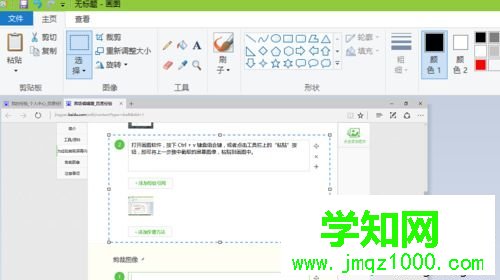
1、依次点击画图工具栏中的“主页”选项卡——“图像”工具栏——“选择”按钮,用鼠标左键沿着图像上要保留的部分画一个矩形。矩形的周围将被虚线围绕;
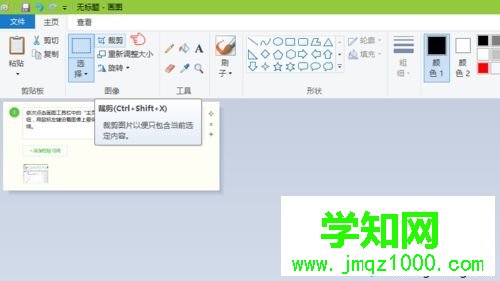
2、然后依次点击画图工具栏中的“主页”选项卡——“图像”工具栏——“剪裁”按钮,图像就会被剪裁成上一步骤中所绘制矩形的大小。
缩放图像:
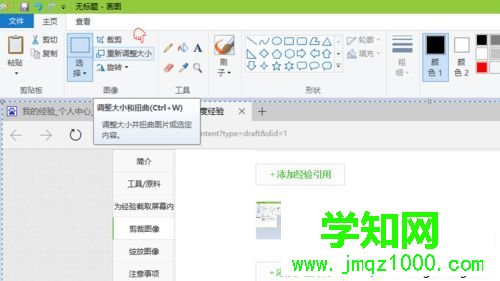
1、点击画图工具栏中的“主页”选项卡——“图像”工具栏——“重新调整大小”按钮;
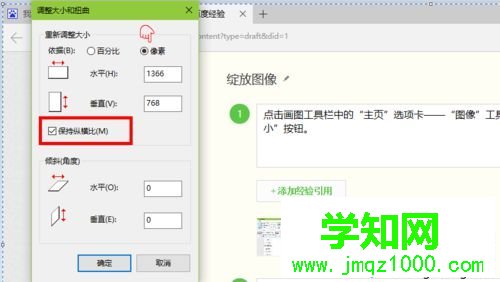
2、在打开的“调整大小和扭曲”对话框中,选中“像素”,然后修改“水平”或“垂直”框中的数字,将其改为需要的数字。只要下方的“保持纵横比”复选框被选中,那修改“水平”或“垂直”中的一个数字,另一个数字则会自动计算生成。最后按“确定”按钮,图像的大小就被改了。
Win10系统自带画图的使用方法就介绍到这里了。看了上述小编的教程,相信大家对这个画图工具已经有了一定的了解。感兴趣的朋友们,快点体验看看吧!
相关教程:winxp画图win8系统画图工具在哪xp系统用win7画图工具xp系统自带画图软件win7系统自带画图工具郑重声明:本文版权归原作者所有,转载文章仅为传播更多信息之目的,如作者信息标记有误,请第一时间联系我们修改或删除,多谢。
新闻热点






疑难解答













