
一位用户反馈自己的html' target='_blank'>windows10系统电脑自带了一款名为java的软件,因为太占内存,就希望将其卸载掉,可是发现总是无法彻底卸载干净。接下来, 小编就为大家分享win10系统彻底删除java的两种方法。
推荐:win10系统下载64位
步骤如下:
1、单击开始菜单,选择【设置】按钮;
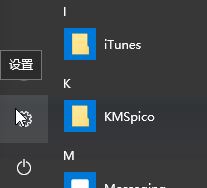
2、打开设置会弹出windows 设置,在弹出的窗口点击【应用】按钮;

3、在右侧找到java 点击后--选择“卸载”按钮;
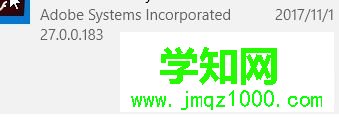
4、根据提示完成卸载。
5、接着删除注册表。在“运行”中输入Regedit,打开注册表编辑器;
6、在注册表左侧展开:HKEY_LOCAL_MACHINE/SOFTWARE/JavaSoft ,将JavaSoft文件夹及其子目录全部删除即可,然后将变量修改一下即可。
方法二:通过java官方推荐的卸载工具进行卸载
1、首先打开:http://java.com/en/download/uninstalltool.jsp
2、点击 I Agree to the Terms and Want to Continue 会弹出下载窗口将卸载软件下载下来;
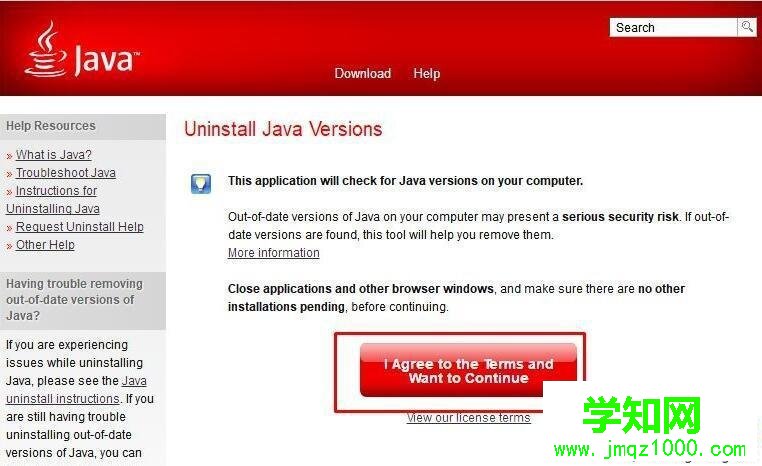
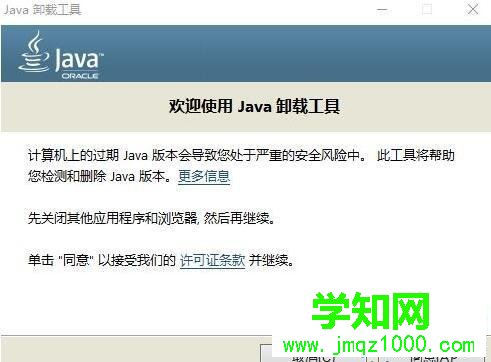
3、运行下载后的JavaUninstallTool.exe,点击【同意】后按提示即可将java彻底卸载!
win10彻底删除java的两种方法就介绍到这里了。若是你有同样需求的话,不妨也动手操作看看!
相关教程:怎么卸载win10系统郑重声明:本文版权归原作者所有,转载文章仅为传播更多信息之目的,如作者信息标记有误,请第一时间联系我们修改或删除,多谢。
新闻热点






疑难解答













