
许多用户都喜欢将手机连接电脑来进行操作,不过有时候会遇到一些状况,比如有用户在将小米手机连接win10电脑的时候,却不显示媒体设备,遇到这样的问题要如何处理呢,现在随 小编一起来看看小米手机连接win10电脑不显示媒体设备的具体解决方法。
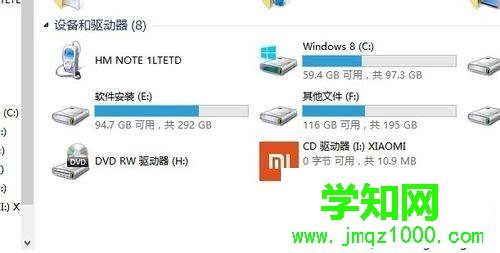
1、首先,请大家确认自己是不是遇到这种情况,那就是电脑上只是显示了CD-ROM驱动器,但是显示不出来媒体设备;
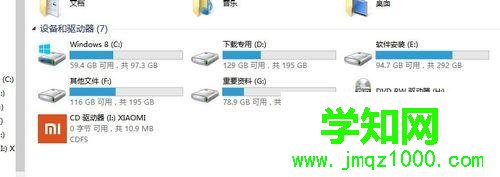
2、遇到这种情况的时候,大家打开自己手机,查看连接状态,然后有一个“已连接USB调试”,如果确认自己打开了USB调试功能的话,点击该选项;
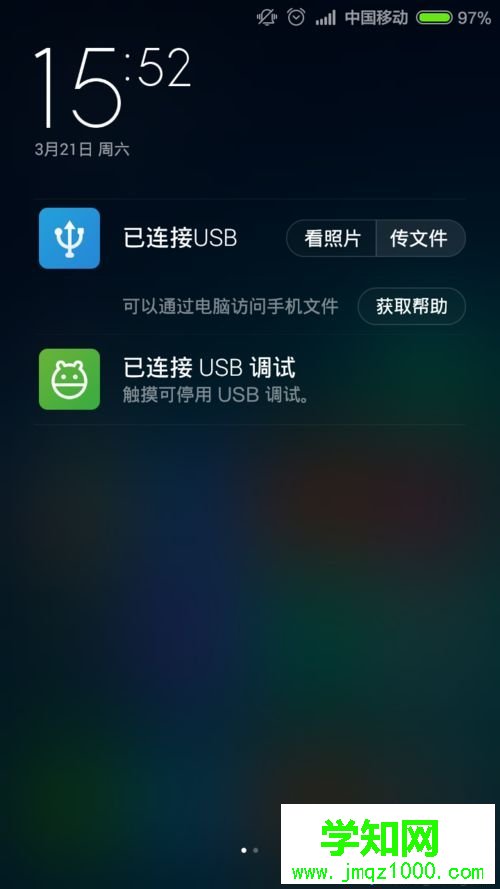
3、接下来,触摸该选项设置,然后将打开开发者选项功能设置页面,我们点击会看到自己已经开启了开发者选项功能,我们点击将该功能关闭;
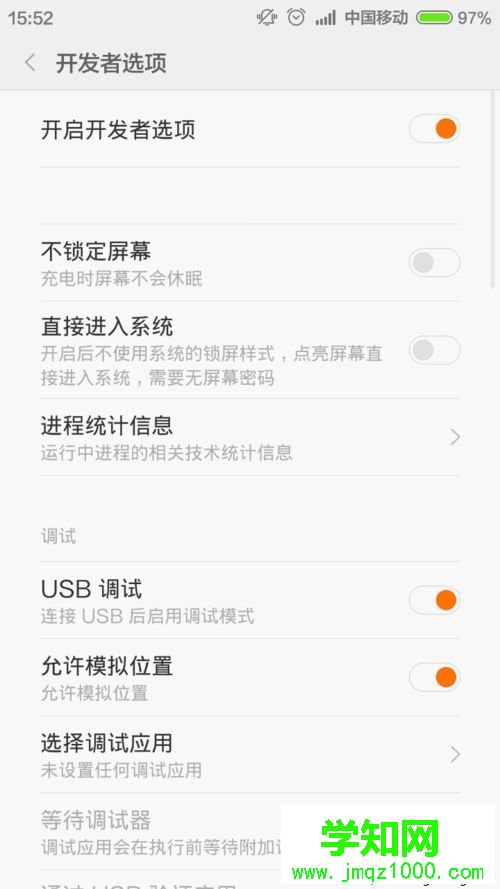
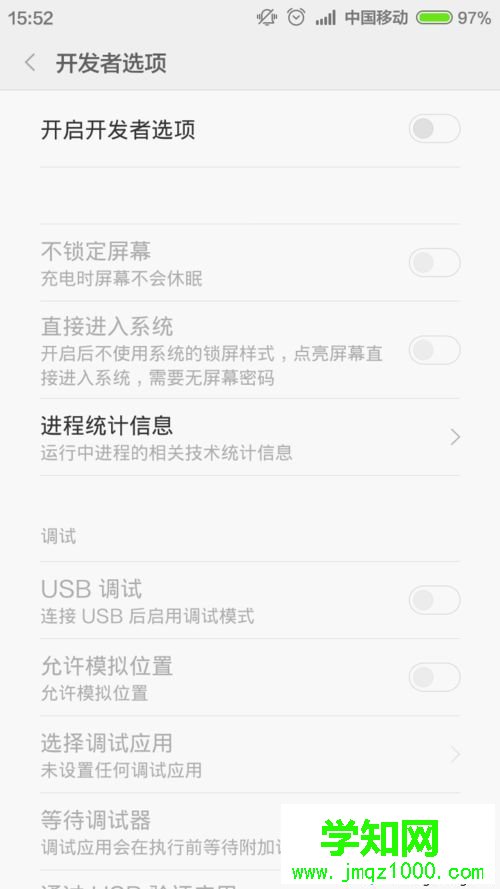
4、关闭了开发者选项功能以后,点击查看计算机图标,然后就会发现,计算机中已经成功显示了媒体设备功能啦,我们可以打开媒体设备然后传输文件;
关于小米手机连接win10电脑不显示媒体设备如何解决就给大家介绍到这边了,希望以上教程内容可以帮助到大家。
郑重声明:本文版权归原作者所有,转载文章仅为传播更多信息之目的,如作者信息标记有误,请第一时间联系我们修改或删除,多谢。
新闻热点






疑难解答













