
现在,很多用户都给自己的电脑换上了win10正式版系统,不过一些朋友在使用过程中会遇到不知道怎么修改html' target='_blank'>文件格式的问题。修改文件后缀名(扩展名)是Windows系统下一项及其常用的操作,学会这个技能会给我们带来很多便利。下面,小编就分享下windows10系统更改文件格式的具体方法。
具体如下:
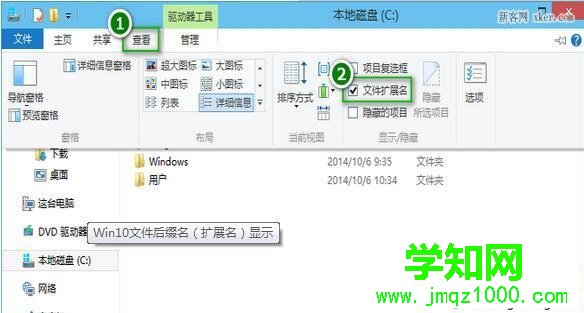
1、首先点击查看,然后勾选文件扩展名选项;
2、右击选择重命名;

3、然后直接更改文件后缀名;

4、弹出重命名确认窗口,点击确认。

windows10系统更改文件格式的方法就介绍到这里了。需要注意的是,以上提供的批量修改文件后缀名只对修改有作用,文件每个后缀名代表的文件类型不同,如果不同类型文件直接修改后缀名可能会导致文件打不开或者不兼容的问题。
相关教程:win7怎样更改文件格式郑重声明:本文版权归原作者所有,转载文章仅为传播更多信息之目的,如作者信息标记有误,请第一时间联系我们修改或删除,多谢。
新闻热点






疑难解答













