
我们都知道Win10系统C盘的重要性,如果C盘内存空间小了,运行速度变慢,反之,如果C盘空间大,运行速度也有很快。一些用户遇到Win10系统C盘满了的情况,该如何清理C盘的文件呢?因为C盘都是html' target='_blank'>系统文件,所以清理起来要格外小心,不然会导致系统无法运行。为此,下面和大家分享Win10系统C盘满了的清理方法。
方法一:(适用于电脑刚升级到WIN10的小伙伴们使用)
1、首先,打开桌面上的“此电脑”;
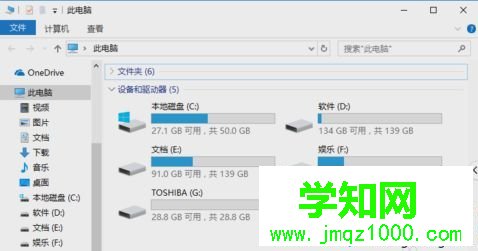
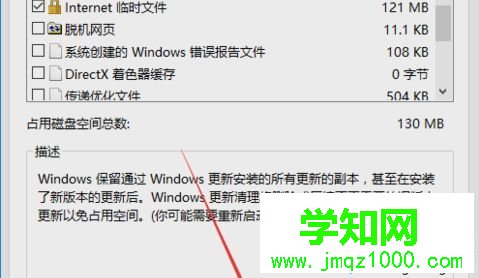
2、找到C盘,再右击选择“属性”,再点“磁盘清理”;
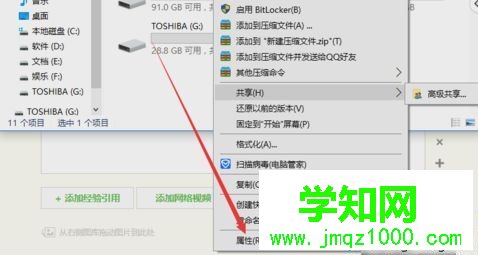
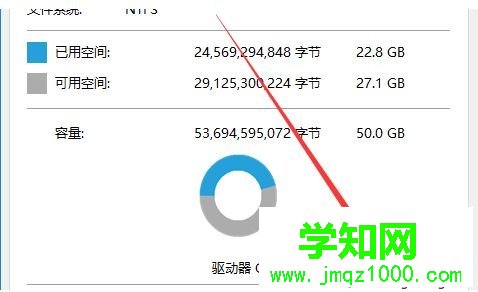
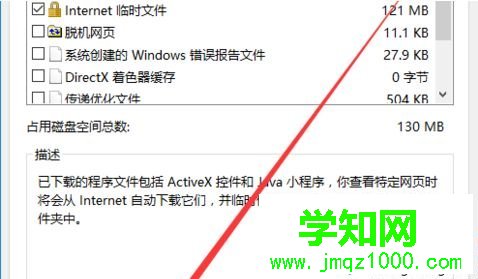
3、最后,点击清理系统文件,刚升级WIN10它会有Windows.old文件,在前面打上勾,再点确定即可。
方法二:(这个要下载电脑管家)
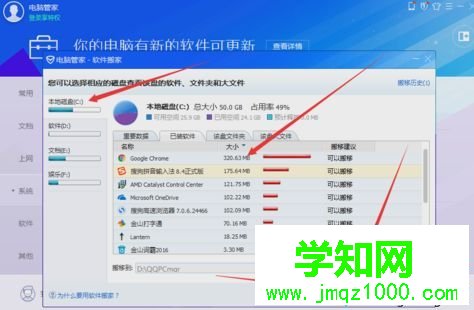
1.打开电脑管家找到“系统盘瘦身”,工具安装后,就点开“开始扫描”;


2.把需要的勾上,然后点“立即释放”;

3.然后找到“软件搬家”;

4.打开,选择C盘,点“已装软件”,修改一下文件路径,点击“开始搬移”。
关于Win10系统C盘满了的清理方法分享到这里了,定期清理C盘文件可以加快运行速度的。希望此教程内容对大家有所帮助。
郑重声明:本文版权归原作者所有,转载文章仅为传播更多信息之目的,如作者信息标记有误,请第一时间联系我们修改或删除,多谢。
新闻热点






疑难解答













