
因为工作需求,一位html' target='_blank'>windows10系统用户想要在ppt2010中设置视频自动播放。那么,这该如何操作呢?为了帮助大家更好地使用win10系统,下面小编就为你提供ppt2010设置顺序播放视频的具体方法。
具体如下:
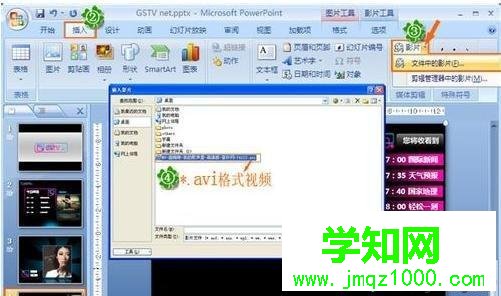
1、导入视频并设置自动播放:点击“插入”,在下拉菜单中选择“影片”中的“文件中的影片(F)...”,打开文件夹找到需要视频文件,点击“确定”,将视频导入到幻灯片上,PPT支持添加的视频格式有avi、mpg、wmv、asf等。如图所示,添加了avi格式的视频文件;
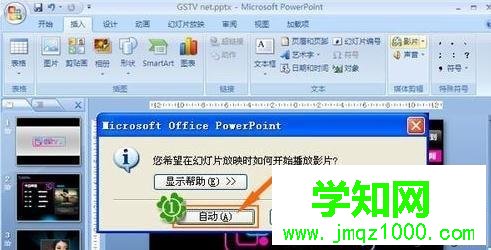
2、上一步完成后,会弹出一个Microsoft Office Powerpoint对话框,显示“您希望在幻灯片放映时如何开始播放影片?” 这里就选择点击“自动(A)”,这样添加的视频会自动播放了,在幻灯片中,用鼠标选中视频文件,并将它移动到合适的位置;
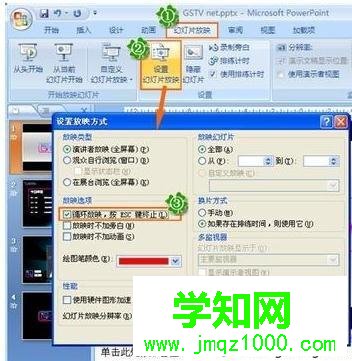
3、还有另一个途径可以设置视频,步骤:点击“动画”,在下拉菜单中选择“自定义动画”,在右边会出现一个自定义动画编辑栏,选中视频文件,然后打开下拉菜单,如图所示,可以设置效果、计时、出现顺序等。
win10系统下ppt2010设置视频自动播放的方法就为大家介绍到这里了。方法并不复杂,相信大家只要按照步骤进行操作,就能很快学会!
相关教程:win7自动播放光盘xp系统自动播放郑重声明:本文版权归原作者所有,转载文章仅为传播更多信息之目的,如作者信息标记有误,请第一时间联系我们修改或删除,多谢。
新闻热点






疑难解答













