
一些html' target='_blank'>windows10系统用户为了进行一些显卡更为高级的设置,就想要打开显卡控制面板,可是发现根本不知道显卡控制面板在哪。这该怎么办呢?显卡控制面板有Intel、AMD、NVADIA 三种,NVADIA英伟达显卡是比较常见的。接下来,小编就以NVADIA英伟达显卡为例,向大家介绍打开显卡控制面板的两种方法。
推荐:win10精简版下载
方法一:
1、在桌面单击右键,点击【NVIDIA 控制面板】即可打开。

方法二:
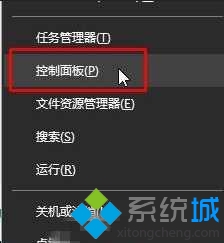
1、在开始菜单上单击鼠标右键,点击【控制面板】;
2、在控制面板右上角的“查看方式”修改为【大图标】;

3、我们就可以看到【NVIDIA 控制面板】,点击即可打开。

Windows10打开显卡控制面板的两种方法就介绍到这里了。实际上,其他两种显卡控制面板打开方式也是相似的,我们都可以在桌面右键菜单中打开,或是从控制面板打开它们。
相关教程:win10控制面板打不开win7如何打开控制面板win7怎么打开控制面板win7打开控制面板闪退郑重声明:本文版权归原作者所有,转载文章仅为传播更多信息之目的,如作者信息标记有误,请第一时间联系我们修改或删除,多谢。
新闻热点






疑难解答













