
很多朋友在制作好一个CAD文件后,通常都是把其转换为PDF格式,以便更加快捷地查看。那么,html' target='_blank'>windows10正式版系统怎样将DWG文件转换为PDF文件?下面, 小编就讲讲把DWG文件转换为PDF文件的具体方法。
具体如下:
1、打开电脑中安装好的CAD看图软件。需要下载最新版本的CAD软件这样兼容性是最好的,操作和功能也是优化的最好的。
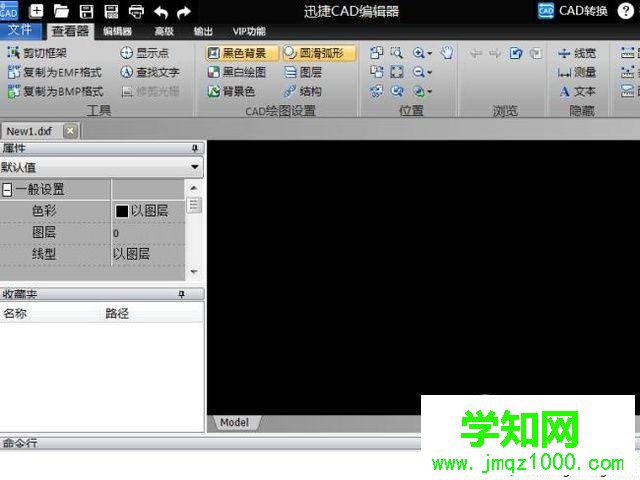
2、在界面的上方有一排工具栏,点击第一个“文件”。在下拉列表中的有“批处理”选项。

3、还可以选择“高级”功能。在里面我们也可以找到“批处理”。
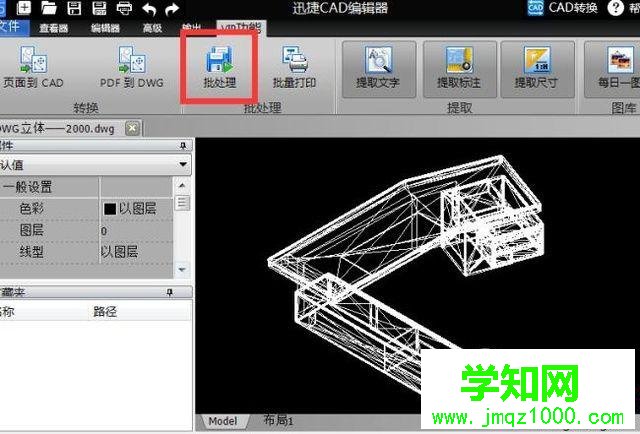
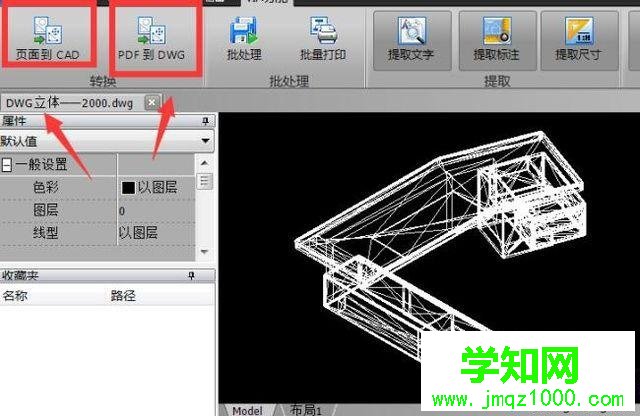
4、“页面到CAD”,“PDF到DWG”等等的一些功能都是非常实用的,经常需要转换格式的朋友们,这就是你们的福利了。
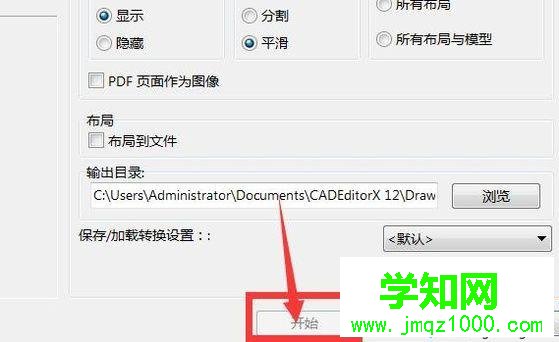
5、点击“添加文件”,选择需要转换的文件。之后,在输出格式中选择你需要转换到的文件格式。还可以在CAD设置中设置“色彩”,“背景色”,“布局”,“线宽”等。
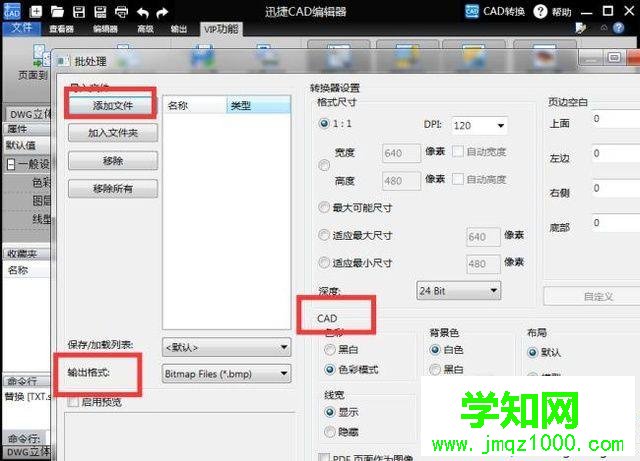
6、设置好这些以后,点击“开始”,就开始转换格式了。
windows10系统将DWG文件转换为PDF文件的方法就为大家介绍到这里了。是不是非常简单呢?感兴趣的朋友们,都可以尝试看看!
郑重声明:本文版权归原作者所有,转载文章仅为传播更多信息之目的,如作者信息标记有误,请第一时间联系我们修改或删除,多谢。
新闻热点






疑难解答













