
有些用户因为工作要求,会在自己的电脑中安装韩语输入法。那么,在安装了最新html' target='_blank'>windows10系统的电脑中,我们该怎么样将韩语切换成简体中文呢?下面,就随 小编看看具体操作方法吧!
推荐:windows10正式版免费下载
具体方法如下:
1、使用Windows+E快捷键,调出资源管理器→打开控制面板。
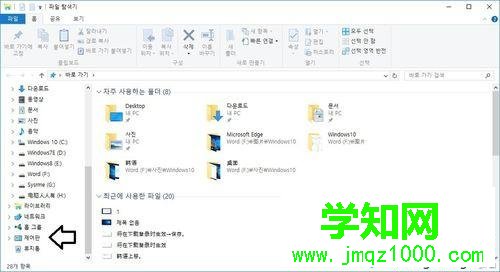
2、时钟语言和区域→语言。
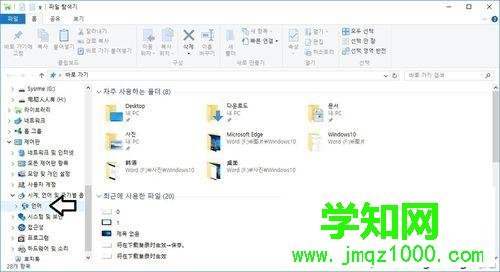
3、中文→上移。
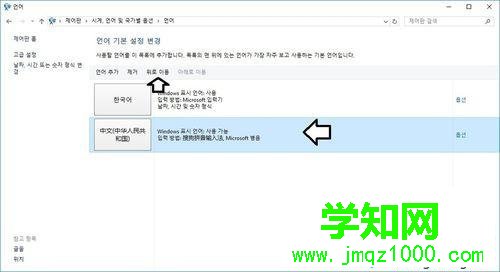
4、双击中文。
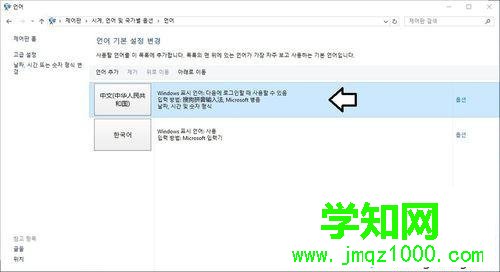
5、此时保存按钮是灰色的。
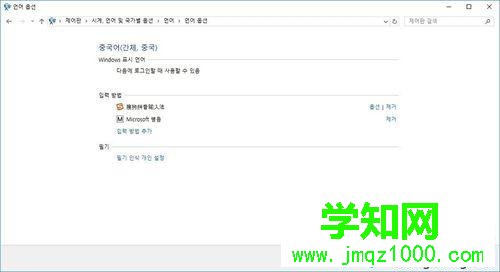
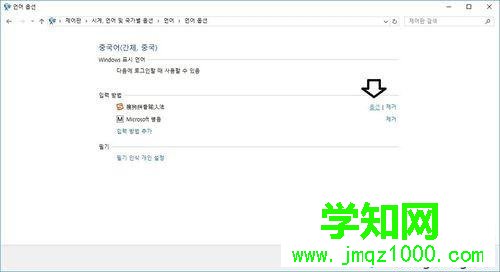
6、选择一下输入法→保存按钮才可以使用,点击一下。
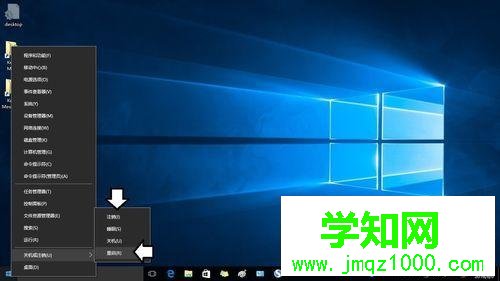
7、重新登录(注销或重启)之后,语言切换就会生效。
在Win10系统下将韩语切换成简体中文的方法就介绍到这里了。有需要的朋友们,快点来尝试看看吧!更多信息,请关注: Win10专题(https://www.VeVb.com/win10/zt/)
相关教程:xp系统简体中文语言包win10简体中文语言包win7中英文切换郑重声明:本文版权归原作者所有,转载文章仅为传播更多信息之目的,如作者信息标记有误,请第一时间联系我们修改或删除,多谢。
新闻热点






疑难解答













