
相信很多用户对于调节html' target='_blank'>电脑屏幕亮度都不陌生,但是一些新安装Win10系统后,感觉电脑屏幕亮度太大了,给人一种非常刺眼的感觉,很容易引起眼睛疲劳,因此建议大家将屏幕亮度调节至眼睛舒适为宜。Win10屏幕亮度怎么调?这是很多新安装Win10用户所常问的一个问题,下面 的小编为大家介绍下Win10屏幕亮度调节方法,一起来学习下吧。
操作方法:
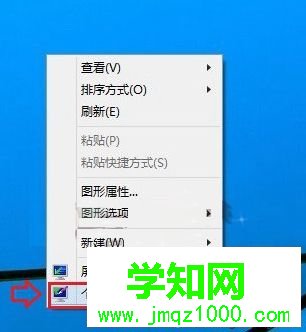
1、在Win10系统桌面空白位置,点击鼠标右键,在弹出的右键菜单中,选择【个性化】;
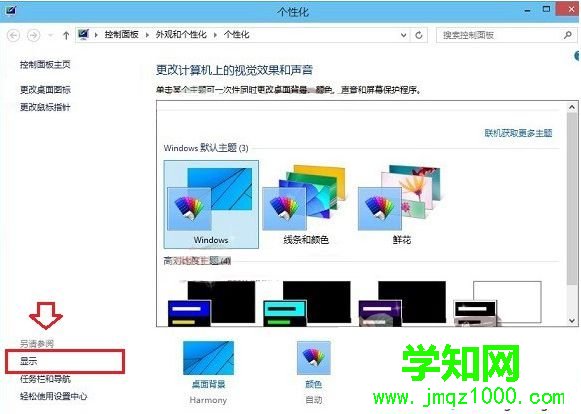
2、进入Win10个性化设置后,我们再点击左下角的【显示】链接;
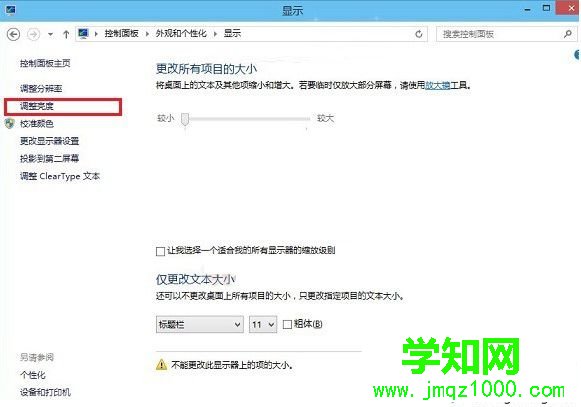
3、进入显示设置后,我们再点击左侧的【调节亮度】选项;
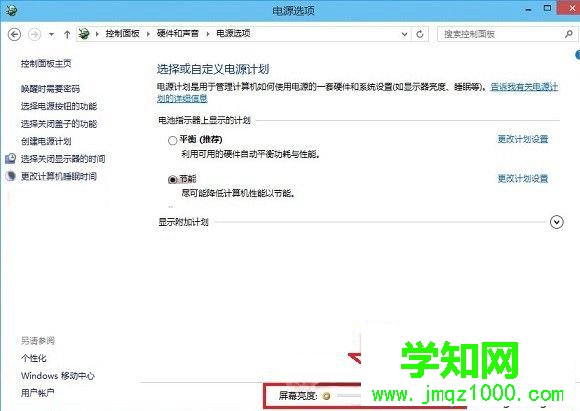
4、最后在屏幕亮度调节界面的底部中间位置,就可以看到Win10屏幕亮度调节杆了,大家可以用鼠标拖动调节,改变屏幕亮度。
以上简单四步操作,就可以轻松完成Win10屏幕亮度调节了,设置上非常简单。Win10系统如何调节屏幕亮度让眼睛更舒适的方法就跟大家分享到这里,更多精彩内容欢迎继续关注 https://www.VeVb.com!
郑重声明:本文版权归原作者所有,转载文章仅为传播更多信息之目的,如作者信息标记有误,请第一时间联系我们修改或删除,多谢。
新闻热点






疑难解答













