
html' target='_blank'>windows10系统下,一位用户反馈自己在网上下载的图片不是jpg格式,而是陌生的webp格式,这该怎么办呢?由于webp格式的图片在许多地方都是无法识别的,所以我们必须将图片格式转成jpg才可以。接下来,小编就为大家分享win10将webp转换为jpg格式图片的两种方法。
方法一:借助ACDsee软件
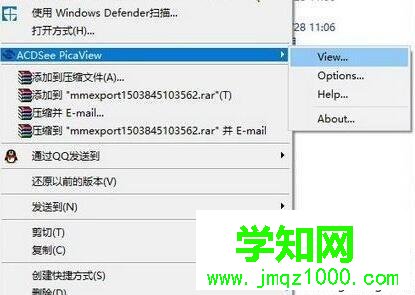
第一步、使用ACDSee软件打开webp格式文件,如图:
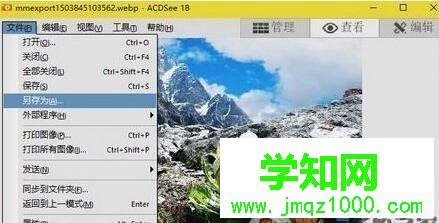
第二步、在ACDSee软件窗口,点击“文件”菜单,然后点击下拉菜单中的“另存为”,如图:
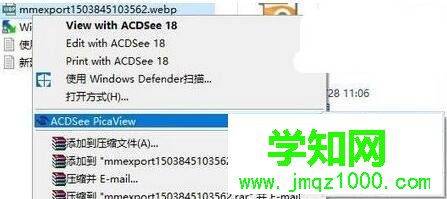
第三步、在图像另存为对话框,点击保存类型后面的向下箭头,然后点击选择“JPG-JPEG”,然后命名好文件,点击“保存”即可。
方法二:借助电脑板微信
第一步、将webp格式文件转移到手机,然后手机和电脑都登陆微信,将手机上的webp格式文件发送给电脑板微信;
第二步、在电脑板微信上,对着手机发送来的图片,单击鼠标右键,点击弹出菜单中的“保存图片”,如图:

第三步、在另存为对话框,保存类型只有.jpg一种格式,然后想办法保存图片,就可以将webp格式文件转化成jpg格式文件,非常的简单。

win10将webp转换为jpg格式图片的两种方法就为大家介绍到这里了。大家可以根据自己的需求,任选一种进行操作!
郑重声明:本文版权归原作者所有,转载文章仅为传播更多信息之目的,如作者信息标记有误,请第一时间联系我们修改或删除,多谢。
新闻热点






疑难解答













