
html' target='_blank'>win10系统通过xbox运行联机游戏的时候在网络界面却出现了“teredo不合格”的提示,导致无法正常联机,怎么办?出现这样的故障在win10免激活系统中有用户反应设备管理器-网络适配器(查看隐藏),找不到跟teredo有关的条目信息。接下来一起看看具体解决方法。
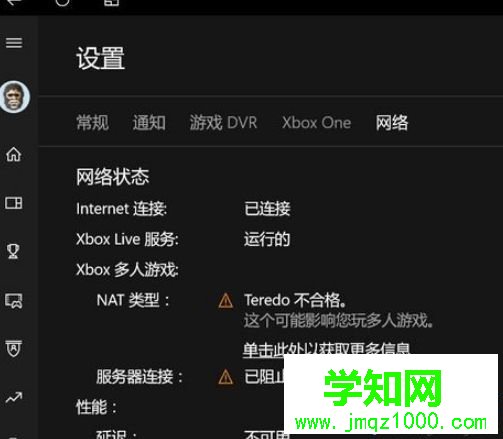
xbox网络teredo不合格的完美解决方法一:
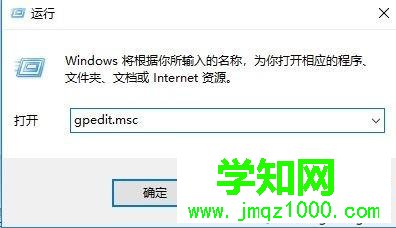
1、按下windows+R组合键打开运行,在运行框中输入:gpedit.msc 点击确定打开组策略;
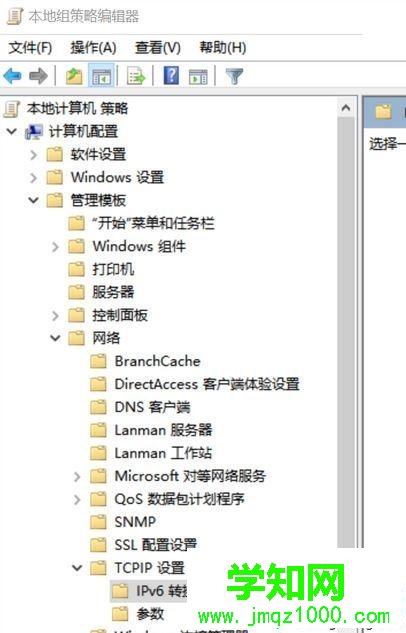
2、在组策略左侧依次展开:计算机配置 -- 管理模板 -- 网络 -- TCPIP 设置 -- IPv6 转换技术,如图:
3、在左侧点击IPv6 转换技术后,在右侧我们将:设置 Teredo 客户端端口、设置Teredo 默认限定、设置Teredo 刷新率、设置Teredo 服务器名称、设置Teredo状态 等几个选项的开关全部启用即可!
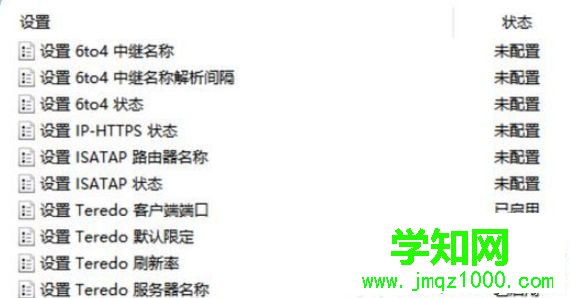
注:windows防火墙不能禁用
xbox网络teredo不合格的完美解决方法二:
1、按下windows+R组合键打开运行,输入:regedit 点击确定打开注册表;
2、在注册表中左侧依次展开:计算机HKEY_LOCAL_MACHINESYSTEMCurrentControlSetServicesTcpip6Parameters;
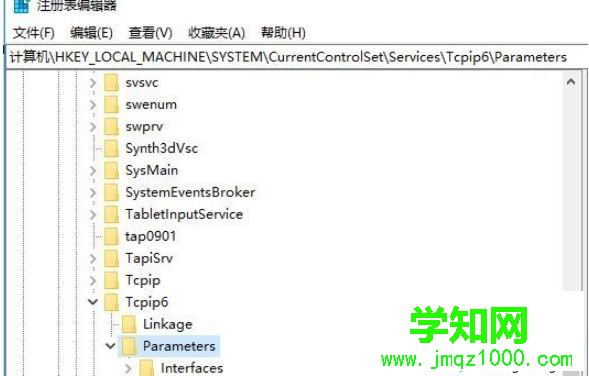
3、打开 Disabledcomp 编辑它 把他得值设置为0
如果没有Disabledcomp,那么在右侧单击右键,选择 新建-- DWORD(32位),将其命名为Disabledcomp 即可!
以上和大家分享win10网络界面出现“teredo不合格”提示的解决方法,设置之后,网络就恢复正常了。
郑重声明:本文版权归原作者所有,转载文章仅为传播更多信息之目的,如作者信息标记有误,请第一时间联系我们修改或删除,多谢。
新闻热点






疑难解答













