

win10网络连接不可用的解决方法如下:
方法一:
1、打开控制面板,找到网络和共享中心(查看方式记得是小图标)

2、打开网络和共享中心,找到更改适配器
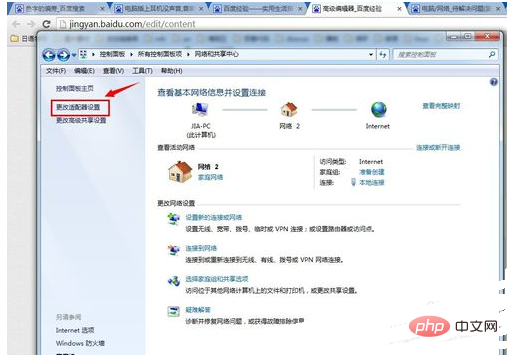
3、打开更改适配器,看看有线和无线是否都启用了,如果没有启用,则选中后右键单击,然后选择启用,重启。

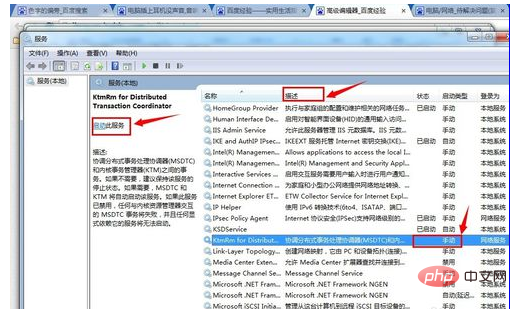
4、若经过上述操作未解决,回到控制面板,找到管理工具(查看方式还是小图标)

5、打开管理工具,找到服务

6、打开服务,查看每个服务的描述,找到与无线网络有关的服务,如果没开启,就单击后点击左边的启动字样。
方法二:
打开“网络和共享中心”界面进入,右击无线网络连接图标,从弹出的html' target='_blank'>右键菜单中选择“诊断”项。
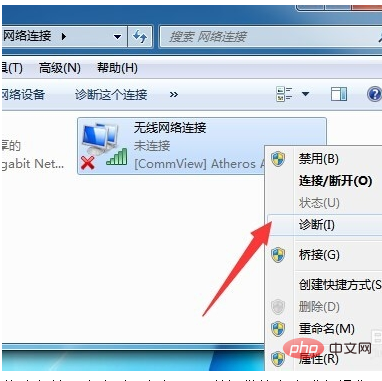
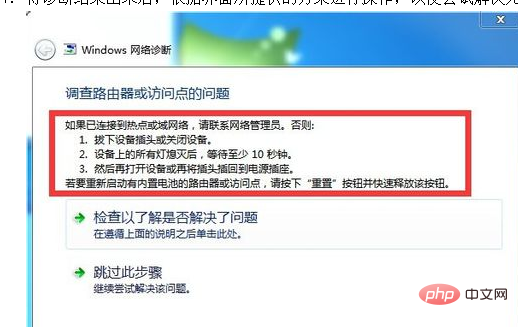
待诊断结果出来后,根据界面所提供的方案进行操作,以便尝试解决无法连接无线网络的问题
更多Windows问题请关注Windows运维栏目!
以上就是win10网络连接不可用红叉如何解决的详细内容,更多请关注 其它相关文章!
郑重声明:本文版权归原作者所有,转载文章仅为传播更多信息之目的,如作者信息标记有误,请第一时间联系我们修改或删除,多谢。
新闻热点






疑难解答













