

win10小喇叭红叉叉的解决方法如下:
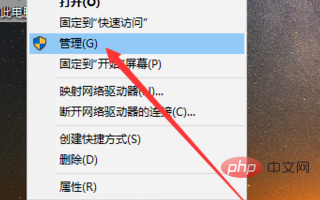
1、首先,WIN10的html' target='_blank'>电脑桌面上,鼠标右键点击此电脑,弹出右键菜单中,选择管理选项。
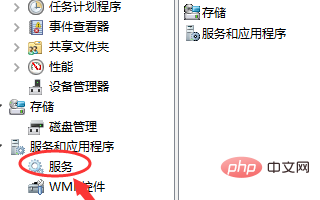
2、接着,弹出管理窗口,展开服务和应用程序列表,点击下面的服务功能。
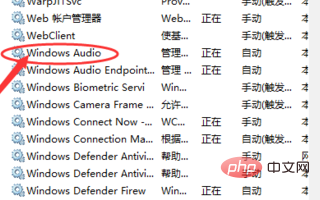
3、点击服务后,中间会有许多已经安装的服务和程序清单,找到并点击里面的Windows Audio。
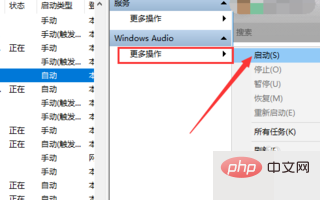
4、然后,在右侧操作列表显示可以进行的操作,点击更多,展开操作类型,如果是被禁用,则点击启用选项。
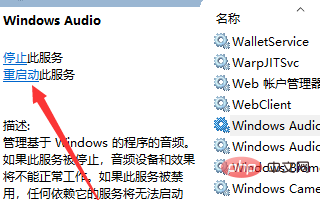
5、若是显示已经启用,我们可以看到,左侧服务下面有个重启动此服务的按钮,点击一下即可,就会对扬声器重启。
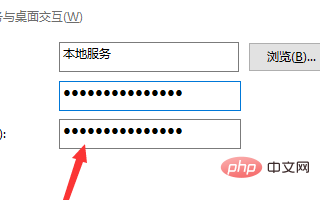
6、在属性窗口中,点击上方的登录标签,修改当前的密码后,点击底部的确定。
7、最后,操作完成,保存未保存的文件,重新启动电脑,一般扬声器即可恢复正常。
更多Windows问题请关注Windows运维栏目!
以上就是win10小喇叭红叉叉如何解决的详细内容,更多请关注 其它相关文章!
郑重声明:本文版权归原作者所有,转载文章仅为传播更多信息之目的,如作者信息标记有误,请第一时间联系我们修改或删除,多谢。
新闻热点






疑难解答













