
大家都知道,我们要对网络进行设置的时候,都是会右击网络图标然后选择网络和共享中心来进行操作,但是有许多用户升级到新版的html' target='_blank'>win10系统之后,发现已经没有网络和共享中心选项了,那么win10系统怎么打开网络和共享中心呢?具体步骤如下。
方法一:通过网上邻居打开
1、右键点击桌面上的“网络”(相当于网上邻居)然后选择属性;

2、这时打开的就是网络和共享中心了。
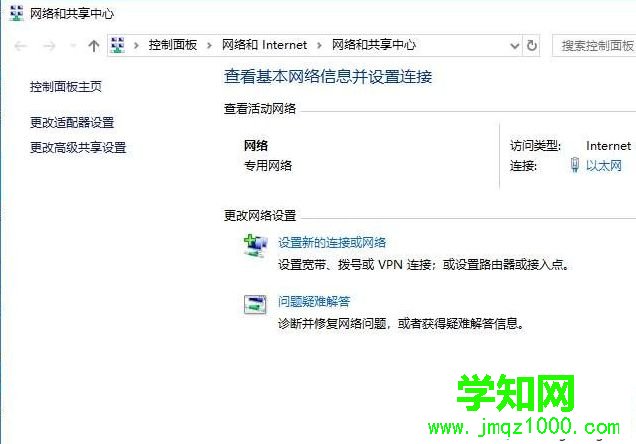
方法二:
1、还是点击右下角的网络图标,然后进入网络和internet设置;
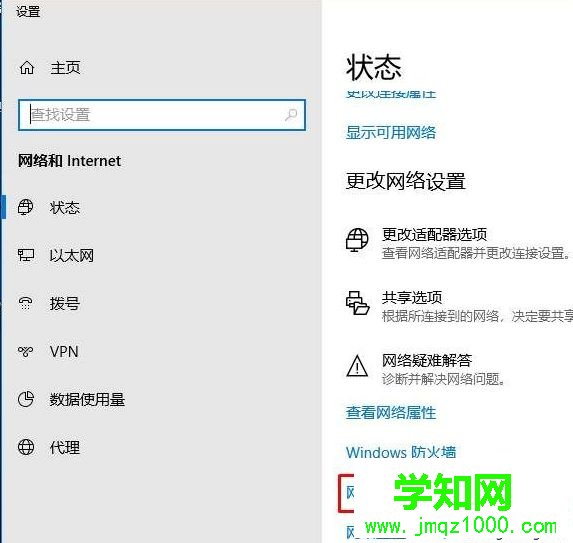
2、再找到网络和共享中心选项 点击即可打开。
通过上面的两个方式就可以打开win10系统中的网络和共享中心了,还不知道如何打开的用户们可以学习一下!
郑重声明:本文版权归原作者所有,转载文章仅为传播更多信息之目的,如作者信息标记有误,请第一时间联系我们修改或删除,多谢。
新闻热点






疑难解答













