
Win10系统中自带的一个画图3D新功能,大家可以看成是html' target='_blank'>画图工具的升级版,可以帮助用户画图,最主要是不需要下载。而且画图3D给图片添加贴纸让照片更加生动,接下去小编和大家分享Win10使用画图3D软件的方法。
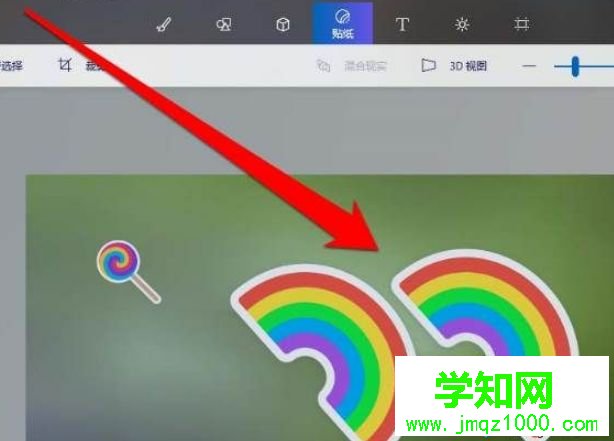
操作方法如下:
1、首先打开画图3D软件,然后添加一个图片;
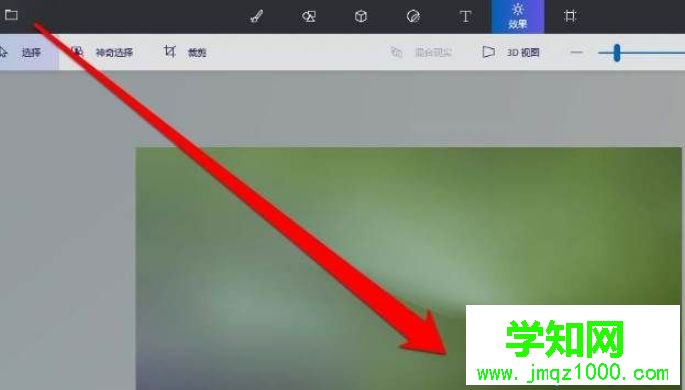
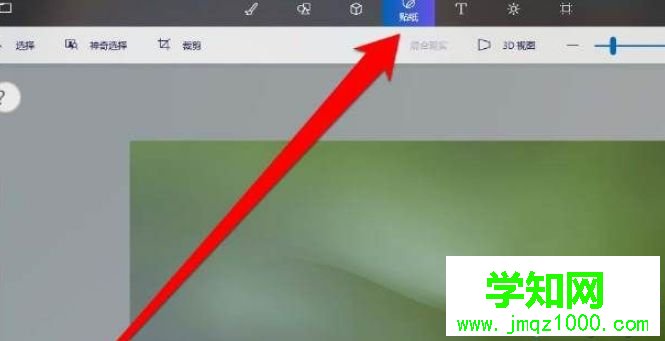
2、添加完成图片后,在画图软件点击贴纸按钮;
3、在贴纸的工具栏,查看全部的贴纸图形;
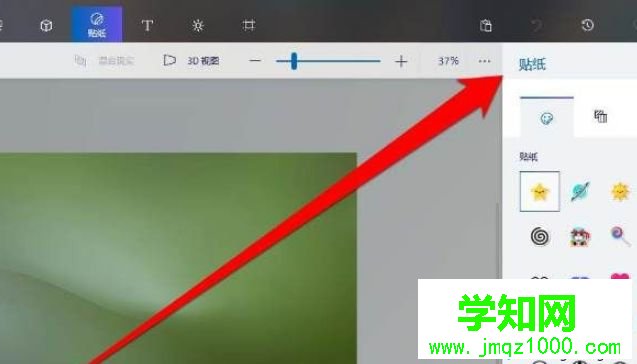
4、找到需要的贴纸,进行点击贴纸。画图3D内置了各种各样的贴马铃薯,大家可以选择自己需要的;
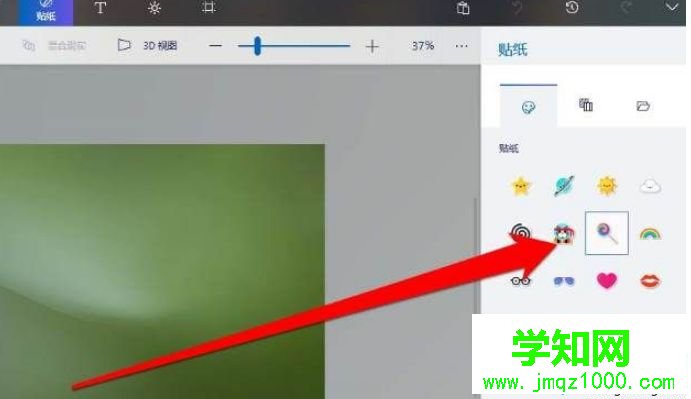
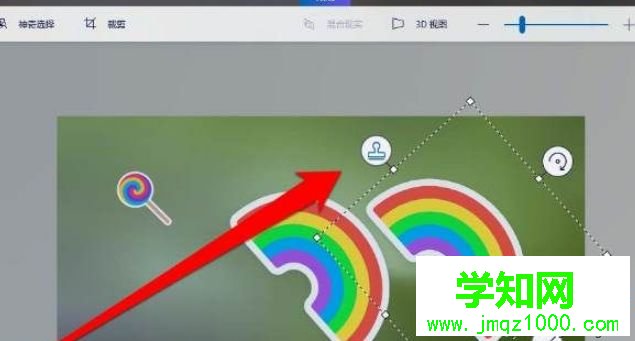
5、将选择好贴纸,拖动图片;
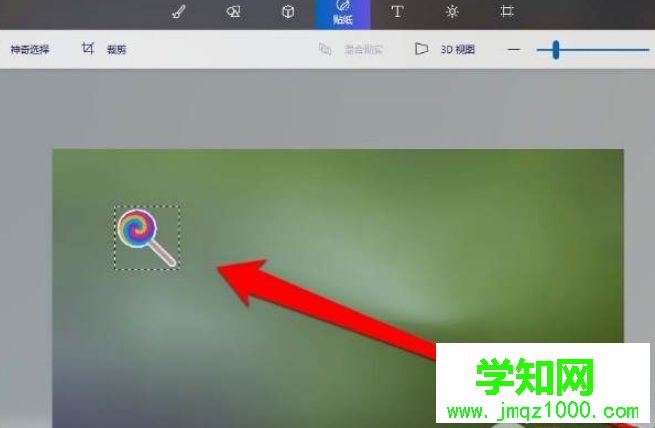
6、将贴贴纸放在图片上,还可以进行操作;
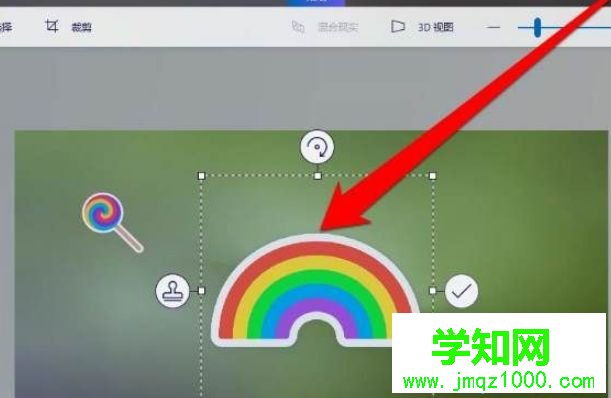
7、我们首先将贴贴纸,进行按角度旋转;
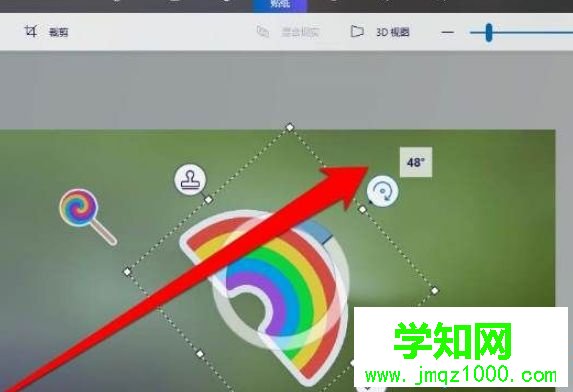
8、旋转完成了,将贴贴纸图像固定在图片上。
Win10系统画图3D软件的使用方法分享到这里了,画图工具的一些实用功能可以让大家处理图像更加简单。
郑重声明:本文版权归原作者所有,转载文章仅为传播更多信息之目的,如作者信息标记有误,请第一时间联系我们修改或删除,多谢。
新闻热点






疑难解答













