
html' target='_blank'>win10系统已经越来越流行,大部分的新电脑都是预装win10系统,因为新电脑的硬件需要win10系统才能发挥最佳性能,win10安装方法非常多,比如可以直接从网址安装,无需借助其他工具,这个方法比较符合小白用户,那么win10怎么从网址安装呢?其实win10网址安装过程很简单,下面小编跟大家分享win10网址直接安装步骤。
相关阅读:
win10系统怎么创建U盘安装介质
win10官方原版镜像优盘安装方法
现在还能免费升级win10吗?2017如何免费升级win10系统
一、网址安装所需条件
处理器(CPU):双核以上处理器
内存条(RAM):2GB或3GB(32位),4GB或更高(64位)
C盘可用空间:20GB或更高(32位),40GB或更高(64位)
显卡(Graphics card):DirectX 9或更高版本(包含WDDM1.3或更高驱动程序)
显示(Display):分辨率800x600或更高
二、安装对应版本
1、win7简易版/家庭版→win10家庭版
2、win7专业版/旗舰版→win10专业版
3、win8.1家庭版→win10家庭版
4、win8.1专业版→win10专业版
三、准备工作
1、备份C盘和桌面重要文件
2、当前系统可以正常运行,且需要win7以上系统
3、电脑必须有网络连接,网址安装要在线下载系统安装文件
4、激活工具: 暴风激活工具v17.0绿色版下载(暴风win10一键永久激活工具)
暴风激活工具能够帮助用户自动永久激活windows系统以及office办公软件,暴风win10激活工具v17.0是专门为激活win10系统而生,相对于其他win10 KMS激活工具来说,操作更简单,一键激活无需复杂操作,简单暴力。适用于激活win7,win8,win8.1,win10全系列系统。
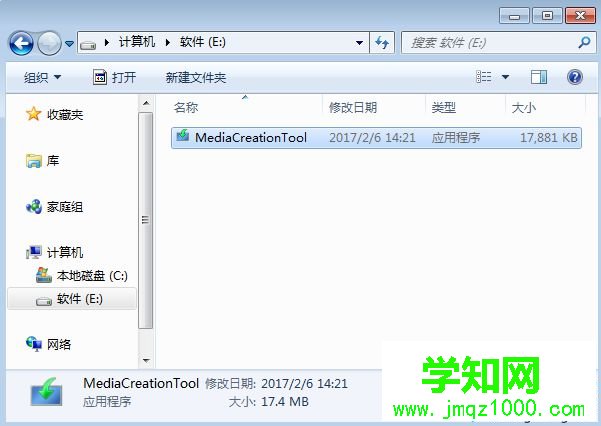
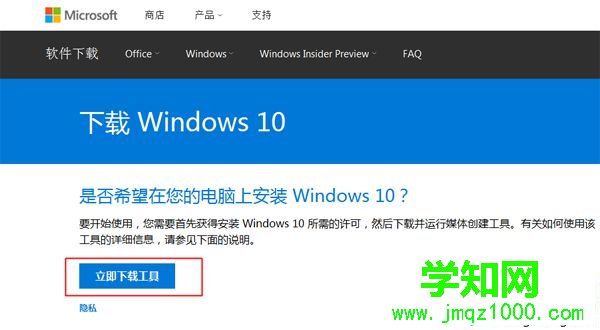 2、下载MediaCreationTool到本地硬盘,小编下载到E盘,然后双击打开它;
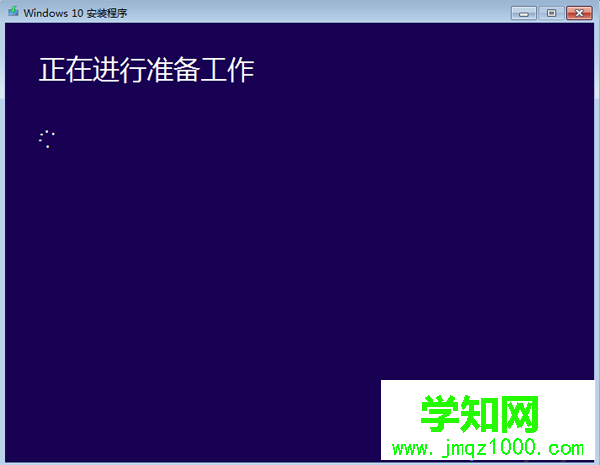
 3、打开Windows10安装程序,进行准备工作;
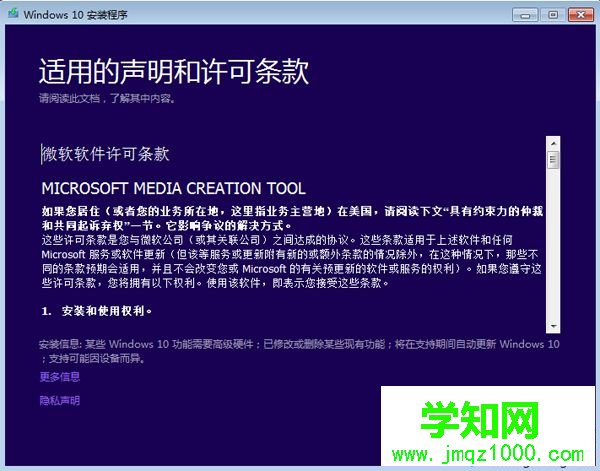
 4、转到声明和许可条款界面,点击接受按钮;
 5、询问要执行什么操作,我们选择“立即升级这台电脑”,下一步,如果要创建启动U盘,则选择“为另一台电脑创建安装介质”;
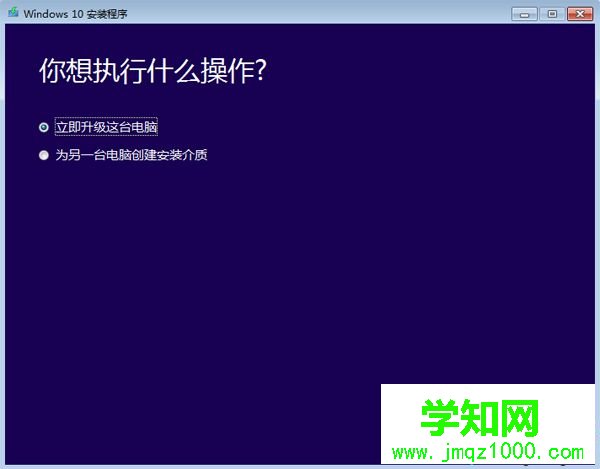 6、接着执行Windows10系统文件的下载操作,需等待一段时间;
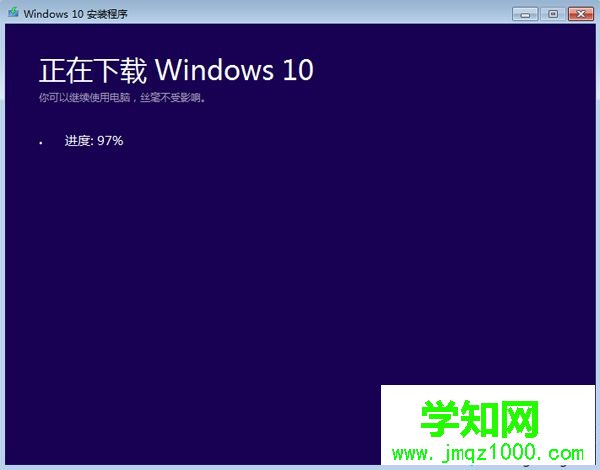 7、下载完成后,会对下载的文件进行验证;
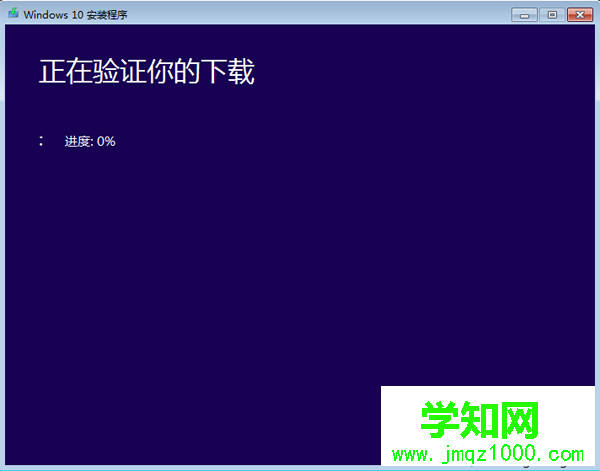 8、之后会执行创建Windows10介质过程,同样的,需要等待一段时间;
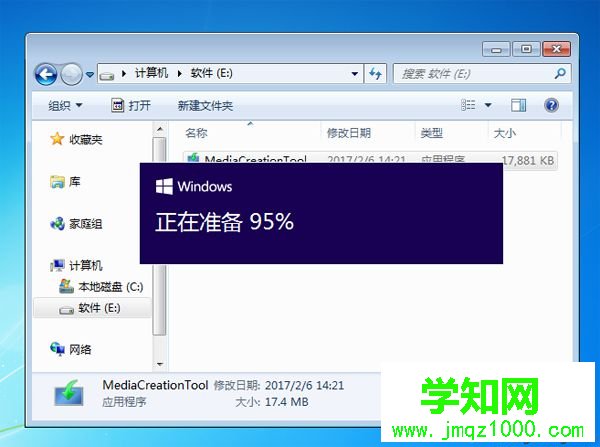
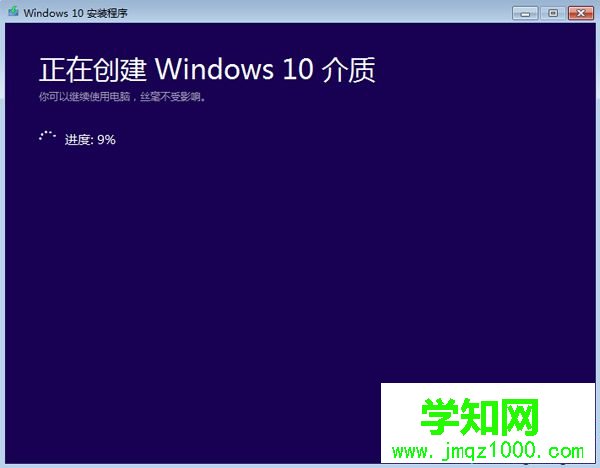 9、接着开始准备安装,弹出这个小对话框;
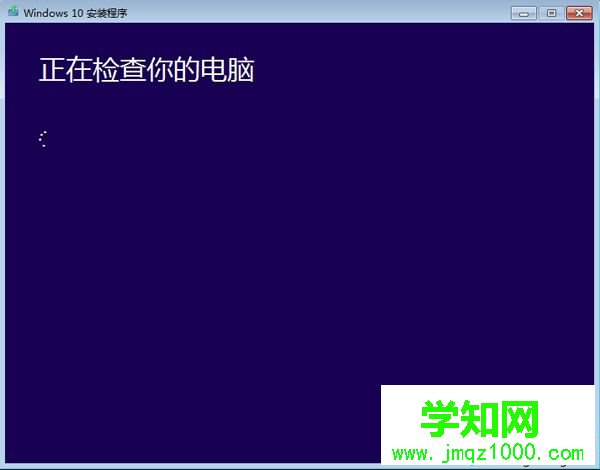
 10、然后检查你的电脑配置是否符合要求,内存需要2G以上,C盘可用空间要有20G以上;
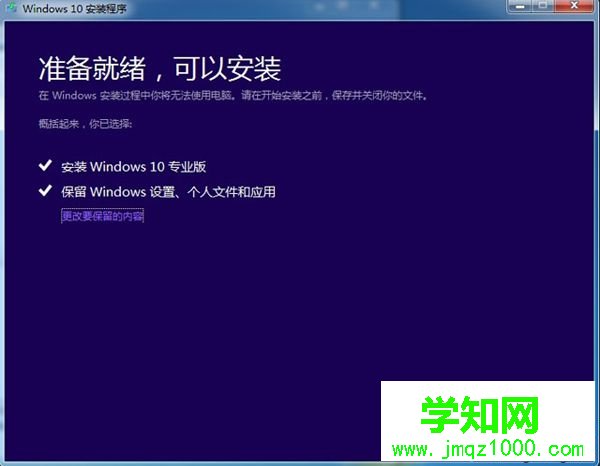
 11、如果配置符合,会进入这个界面,准备就绪,可以安装,点击安装;
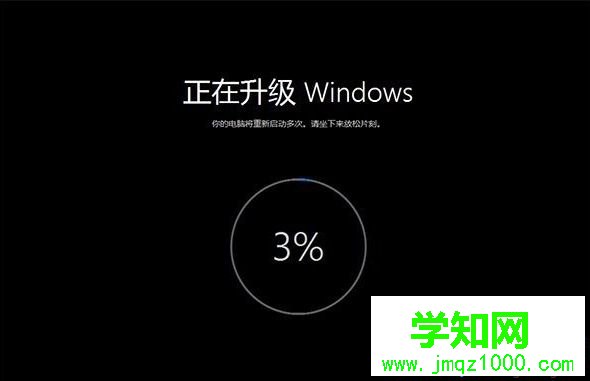
 12、重启进入这个界面,执行win10系统安装过程,安装过程需重启3次;
 13、安装完成后,进入系统配置过程,大家根据个人情况进行配置,然后打开win10激活工具进行激活。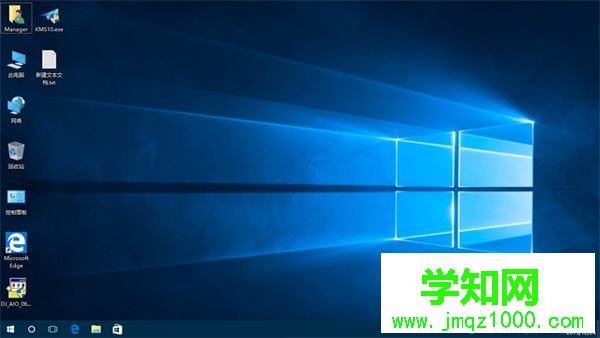
win10网址直接安装步骤就是这样了,如果你不懂怎么安装win10系统,不妨通过上面的步骤直接从网址安装。
郑重声明:本文版权归原作者所有,转载文章仅为传播更多信息之目的,如作者信息标记有误,请第一时间联系我们修改或删除,多谢。
新闻热点






疑难解答













