
在html' target='_blank'>windows10正式版系统电脑中使用CAD软件时,发现打开一幅图总有很多字符无法显示出来,会产生很多的乱码。这是怎么回事呢?其实,我们只要在电脑中加入CAD字体库,就能够成功解决该问题了。
推荐:win10 32位专业版正式版下载
具体如下:
1、下载自己所需要的字体库,当然很多情况下使我们不知道需要什么字体。所以笔者这里就下了一个完整的字体库大全,可以满足绝大部分图纸的字体的需求;

2、接着就把下载下来的字体压缩包放在桌面上,解压准备待用;

3、找到自己所安装使用的CAD软件的安装地址,笔者这里是使用的CAD2008,找到自己安装软件的具体安装地址,鼠标右键点击CAD软件的图标,选择属性;

4、即可找到自己CAD的安装路径;

5、按照上面的步骤找到CAD软件的安装路径,打开其安装文件夹;
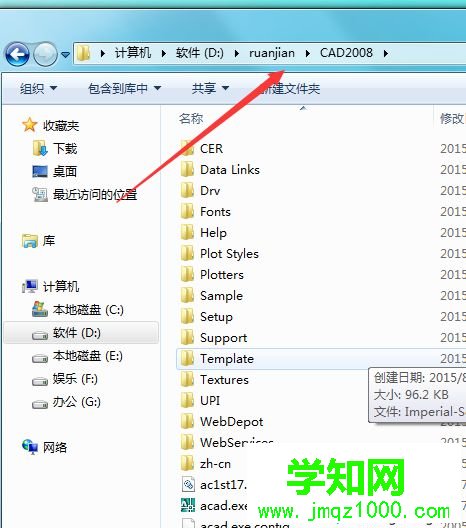
6、找到CAD安装文件夹下面的fonts文件夹,双击打开;
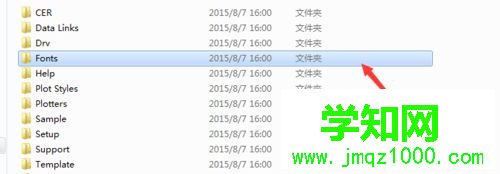
7、将下载所得的字体文件安装包解压,把里面的字体文件复制粘贴到CAD安装路径下的fonts文件夹下即可,安装后必须重启CAD软件才会生效,你可以放心的查看CAD图了。

通过上述步骤的简单操作,我们就能在windows10系统下成功添加CAD字体库了。有同样需求的用户们,不妨参考下本教程,希望能够帮助到大家!
相关教程:win7系统怎么添加字体xp系统字库修复xp系统字体库郑重声明:本文版权归原作者所有,转载文章仅为传播更多信息之目的,如作者信息标记有误,请第一时间联系我们修改或删除,多谢。
新闻热点






疑难解答













