
word是一款使用率非常高的办公软件,相信大家已经非常熟悉了,几乎每一个办公室工作人员的win10正式版系统电脑上都会下载Word软件。word里有很多功能等待大家发现,比如html' target='_blank'>win10系统怎么导出Word文档图片?如果想要知道此方法的用户不妨阅读下文教程设置。
解决方法如下:
1、鼠标双击文档打开,选择【文件/另存为】;
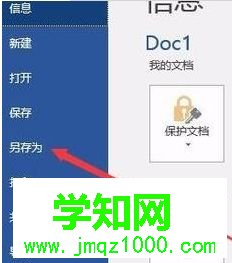
2、鼠标选择右边的【浏览】,确定文档的具体保存路径;

3、此时在【另存为】界面,鼠标选择【保存类型】再单击【网页】选项;

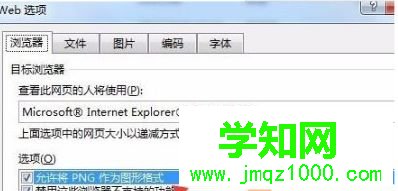
4、同样在这个界面,鼠标选择【工具】再点击【Web选项】;

5、鼠标勾选【允许将PNG作为图形格式】选项;
6、鼠标选择【保存】,打开刚刚保存的文件路径能看到两个同名的文件夹;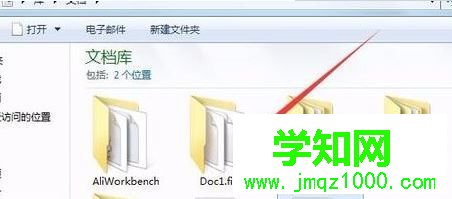
7、双击打开同名文件夹,Word的图片就保存在这里。
以上就是小编为大家分享win10系统导出Word文档图片的详细步骤,有需要的小伙伴可以掌握设置。
郑重声明:本文版权归原作者所有,转载文章仅为传播更多信息之目的,如作者信息标记有误,请第一时间联系我们修改或删除,多谢。
新闻热点






疑难解答













