
有使用过html' target='_blank'>win10系统的小伙伴都知道,每隔一段时间系统会推出一些更新,为了系统能够让系统保持最新和安全,需要不定时的更新我们的系统。很多小伙伴会担心电脑更新会不会出现病毒等问题,那么win10系统要从哪里更新升级?怎样更新才会安全?本文告诉大家一招教你轻松更新升级win10系统的技巧。
一,浏览器搜索下载Windows 10升级助手
1、浏览器搜索下载Windows 10升级助手 :
用户在搜索框中左键单击输入:"windows 10",再在"百度一下 (按钮)"上左键单击(在"windows 10_百度搜索 ?- Microsoft Edge"中)。
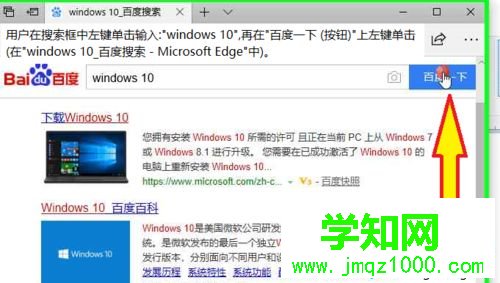
2、用户在"下载 Windows 10 (链接)"上左键单击(在"windows 10_百度搜索 ?- Microsoft Edge"中)。
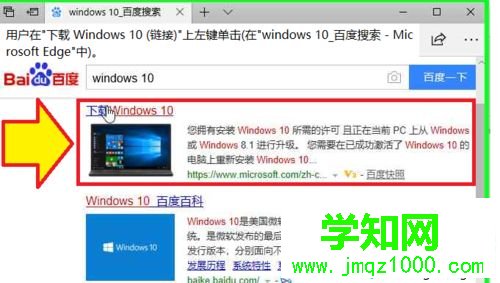
3、用户在"立即更新 (链接)"上左键单击(在"下载 Windows 10 ?- Microsoft Edge"中)。
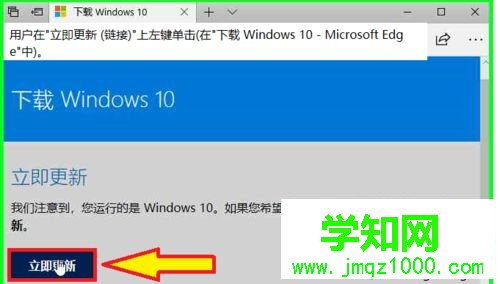
4、用户在"运行 (按钮)"上左键单击(在"下载 Windows 10 ?- Microsoft Edge"中)。
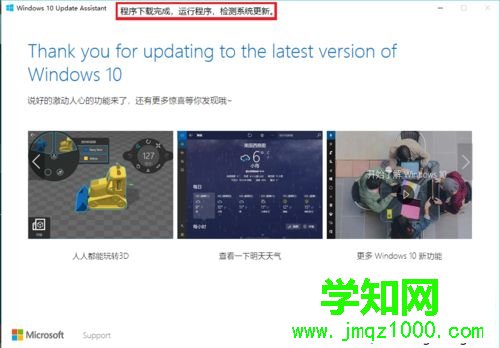
5、程序下载完成,运行程序,检测系统更新。
二,电脑桌面“开始菜单搜索框”搜索下载Windows 10升级助手
1、电脑桌面“开始菜单搜索框”搜索下载Windows 10升级助手 :用户在"在这里输入你要搜索的内容 (按钮)"上左键单击。

2、用户在"Cortana (小娜) (窗口)"上键盘输入:Windows 10下载,(在"Cortana (小娜)"中)。
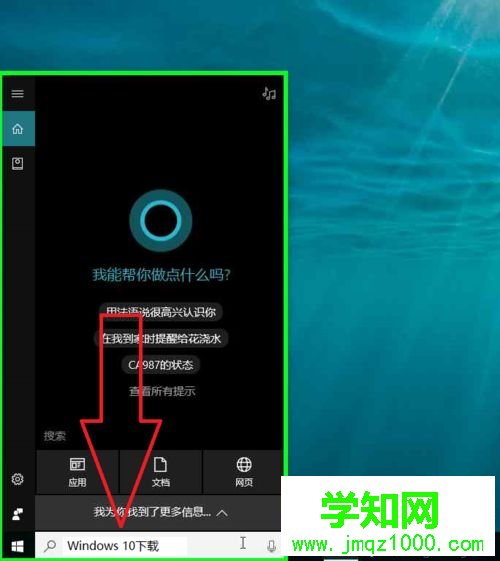
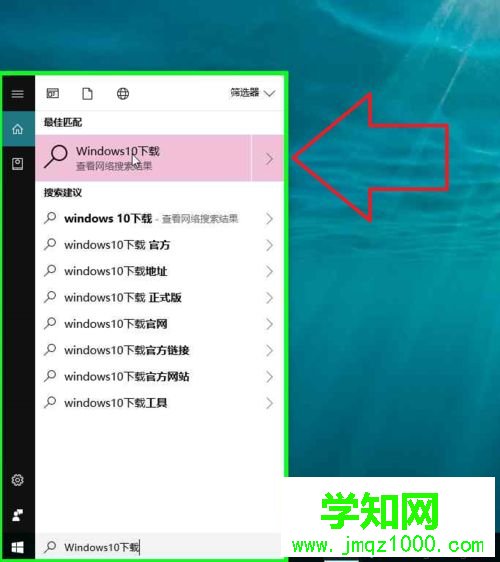
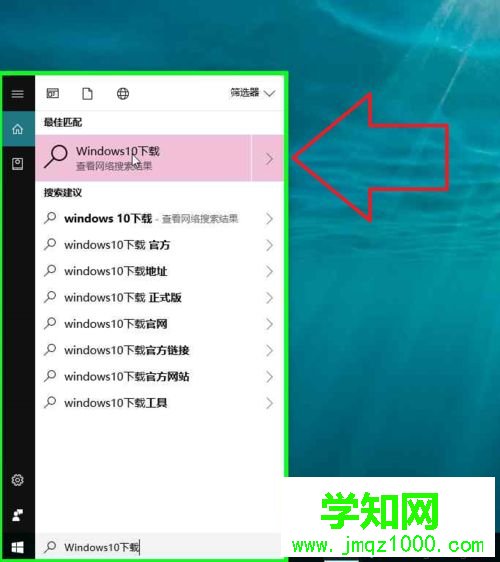
3、用户在"Windows10下载, 查看网络搜索结果, 按“是”打开预览 (项)"上左键单击(在"Cortana (小娜)"中)。进入"Windows10下载" 搜索网页。
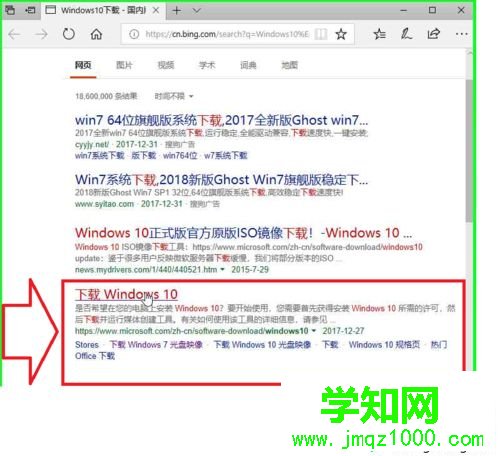
4、用户在"Windows10下载 - 国内版 Bing ?- Microsoft Edge"中左键单击。(居然搜索结果只有文字,没有配图)。
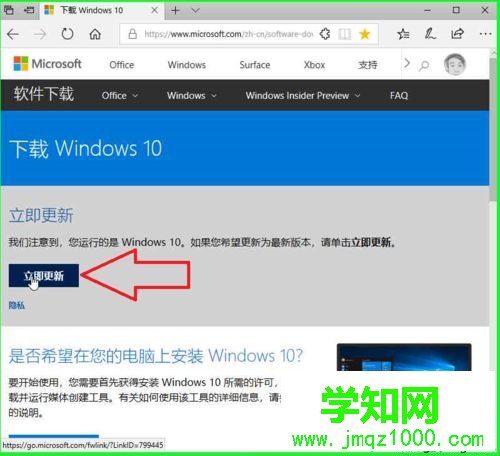
5、用户在"立即更新 (链接)"上左键单击(在"下载 Windows 10 和 1 个其他页面 ?- Microsoft Edge"中),开始下载Windows 10升级助手。
6、用户在"运行 (按钮)"上左键单击(在"下载 Windows 10 和 1 个其他页面 ?- Microsoft Edge"中),进行Windows 10升级助手下载。
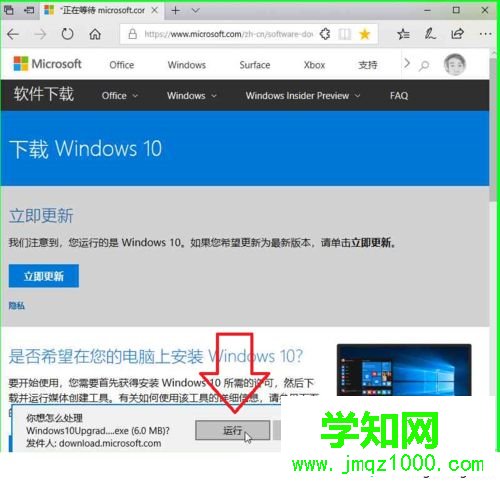
7、Windows 10升级助手正在下载中。
8、Windows 10升级助手检查更新,更新完毕,关闭软件。

三,电脑桌面“开始菜单搜索框”搜索下载Windows 10系统镜像
1、电脑桌面“开始菜单搜索框”搜索下载Windows 10系统镜像 :用户在"在这里输入你要搜索的内容 (按钮)"上左键单击。

2、用户在"Cortana (小娜) (窗口)"上键盘输入"Windows 10下载,(在"Cortana (小娜)"中) 。
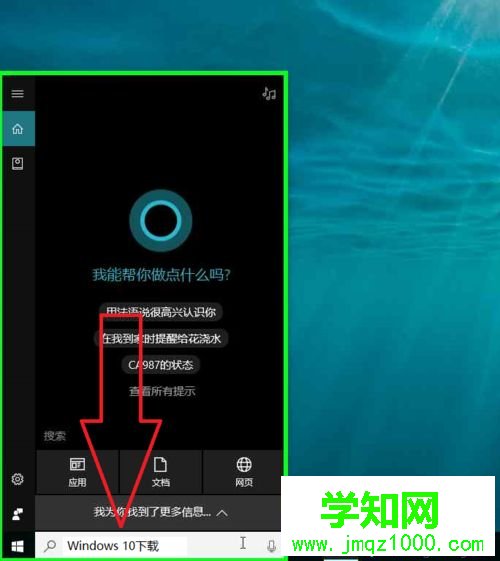
3、用户在"Windows10下载, 查看网络搜索结果, 按“是”打开预览 (项)"上左键单击(在"Cortana (小娜)"中)。进入"Windows10下载" 搜索网页。
4、用户在"Windows10下载 - 国内版 Bing ?- Microsoft Edge"中左键单击。(居然搜索结果只有文字,没有配图)。
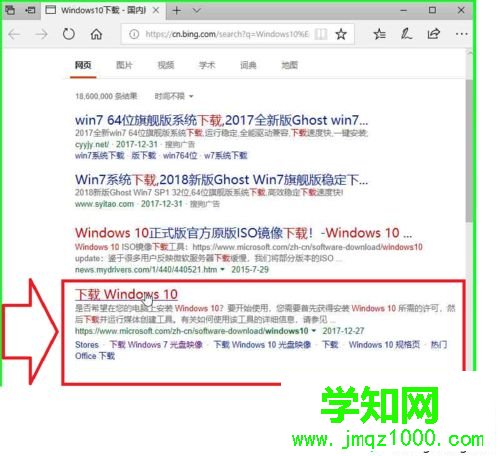
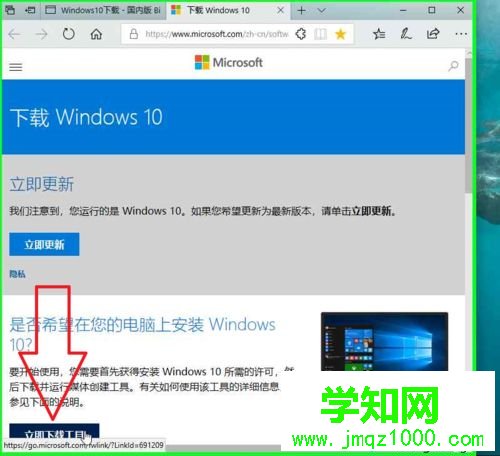
4、用户在"立即下载工具 (链接)"上左键单击(在"下载 Windows 10 和 1 个其他页面 ?- Microsoft Edge"中)。开始下载Windows 10系统安装镜像创建工具安装程序。
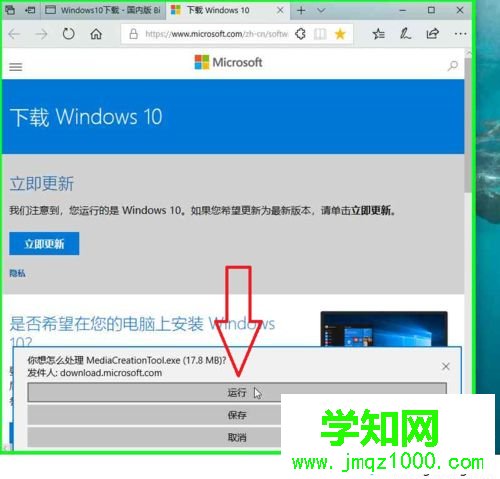
5、用户在"运行 (按钮)"上左键单击(在"下载 Windows 10 和 1 个其他页面 ?- Microsoft Edge"中)。进行Windows 10系统安装镜像创建工具安装程序下载。
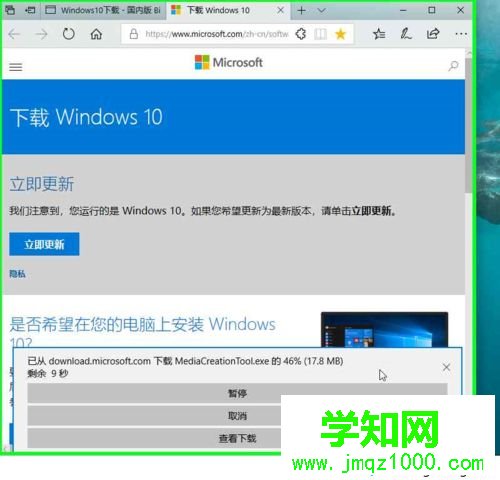
6、Windows 10 系统安装镜像创建工具安装程序,正在下载中。
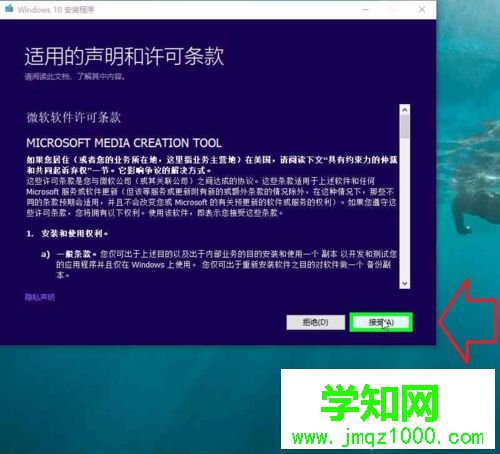
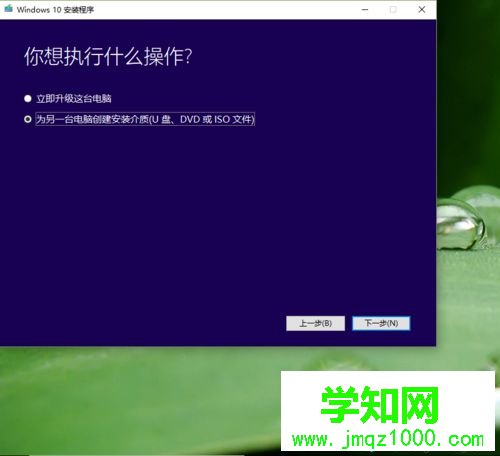
7、Windows 10 系统安装镜像创建工具安装程序,下载完成,程序运行。需要接受:适用的声明和许可条款,用户在"接受(A) (按钮)"上左键单击(在"Windows 10 安装程序"中),才能进行下一步操作。



以上就是小编教给大家的Win10升级版本的具体方法,只要按照以上方法操作,就能够轻轻松松的升级Win10版本了。
郑重声明:本文版权归原作者所有,转载文章仅为传播更多信息之目的,如作者信息标记有误,请第一时间联系我们修改或删除,多谢。
新闻热点






疑难解答













