
html' target='_blank'>win10系统下如何清除火狐浏览器缓存?这是最近不少用户都向小编反馈的问题。火狐浏览器使用一段时间后,就会产生不少缓存文件,十分占用内存空间。下文,小编就教大家火狐浏览器清除缓存的具体方法,感兴趣的朋友一起去看下吧。
火狐浏览器清除缓存方法:
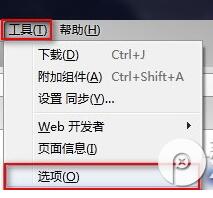
1.打开火狐浏览器,在上面的菜单栏中点开“工具”—“选项”;
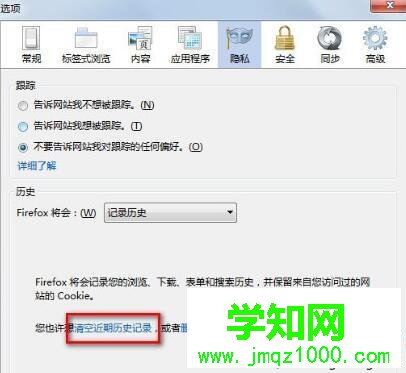
2.进入“选项”界面后点击进入“隐私”设置,点击下面的“清空近期历史记录”或者“删除个人Cookie”;
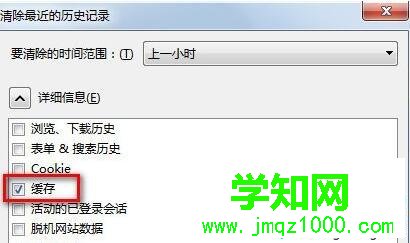
3.清除最近的历史记录,我们点击右边的小三角选择清除历史记录的时间,点击详细信息旁边的箭头选择缓存,然后再点击“立即清除”;
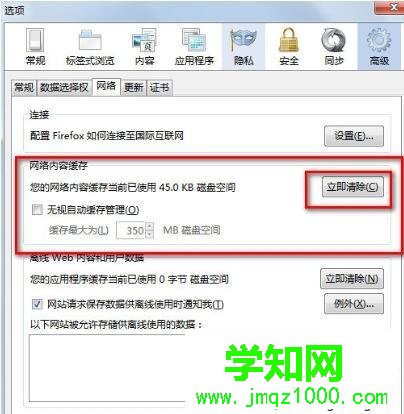
4.然后再点击进入“高级”—“网络”,在“网络内容缓存”中点击“立即清除”,如果离线Web内容和用户数据下也有需要清除的,点击“立即清除”,然后点击“确定”。
以上就是 小编为大家介绍的火狐浏览器清除缓存方法了。清除浏览器缓存,可以减少内存占用,加快运行速度。感兴趣的用户们,不妨尝试操作看看。
相关教程:清除浏览器缓存怎么清除浏览器缓存清除系统图标缓存如何清除dns缓存苹果系统火狐浏览器郑重声明:本文版权归原作者所有,转载文章仅为传播更多信息之目的,如作者信息标记有误,请第一时间联系我们修改或删除,多谢。
新闻热点






疑难解答













