
LOL是一款非常受欢迎的网络游戏,而对于LOL玩家来说,对局战斗的一分一秒都十分宝贵,可是沟通对战又是必不可少的,因此使用语音进行沟通就是最省事的事情。接下来,小编就以html' target='_blank'>windows10系统为例,分享打开LOL内置语音的具体方法。有了这个方法,玩家们就能和队友更好地进行沟通了。
具体如下:
1、不要使用相关LOL盒子类的程序登陆LOL客户端,而是直接登陆LOL客户端。通过LOL客户端的目录位置为“C:/Program Files/腾讯游戏/英雄联盟”。

2、在打开的LOL客户端登陆界面中,利用QQ号完成登陆操作,接下来将进入最关键的环节。

3、在“大区”选择界面中,找到客户端左上角的“开启QT内置语音”项并进行勾选,这样就正式开启了LOL内置语音功能。

4、接下来就可以在任务栏找到对应的QT内置语音图标,右击该图标,可以选择“开黑语音”(即进入团队对话)、“退出”等项。

5、在打开的“开黑语音”窗口中,可以邀请好友加入自己的聊天室,因此只有加入自己聊天室的好友才可以相互说话。
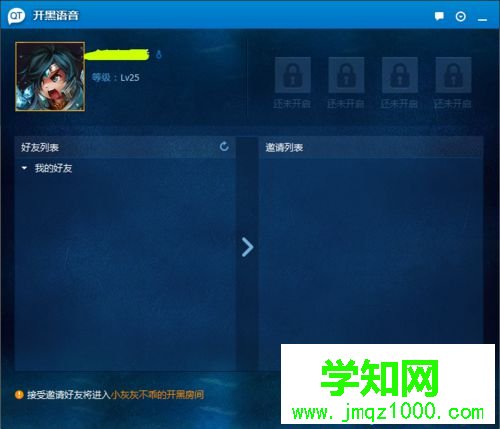
6、等加入好友进入自己的聊天室后,就可以在对局过程中进行沟通啦。同时我们也可以对“内置语音”进行相关设置,只需要右击“QT”图标即可打开扩展菜单。

windows10系统打开LOL内置语音的方法就为大家介绍到这里了。经常玩LOL游戏的用户们,都可以动手操作一遍,相信会有不一样的惊喜!
郑重声明:本文版权归原作者所有,转载文章仅为传播更多信息之目的,如作者信息标记有误,请第一时间联系我们修改或删除,多谢。
新闻热点






疑难解答













