
为了更好地了解自己电脑的情况,一位html' target='_blank'>windows10系统用户就希望能够查看到电脑主板型号。那么,这该如何操作呢?会不会非常复杂?关于主板的型号,我们可以通过几个方法查看,下面 小编给大家分享几个相对容易的方法!
方法一:
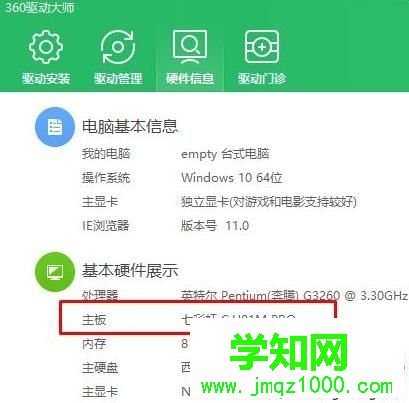
1、下载安装360驱动大师,绿色无广告;
2、运行360驱动大师之后,会自动检测电脑中的硬件;

3、一般 10-20秒之内就可以检测完成,这个主要看大家电脑硬件的性能,检测完成后点击【硬件信息】,在下面就可以看到主板型号!
方法二:
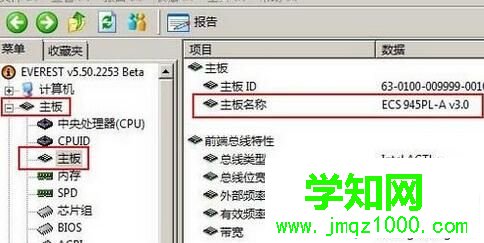
1、通过网上下载:Everest个绿色版就够了;
2、双击 Everest 图标(火红且中间有个 i 的圆),打开 Everest,依次选择“主板 → 主板”,如图:
方法三:不一定行得通
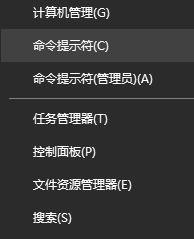
在开始菜单上单击右键,选择【命令提示符】;
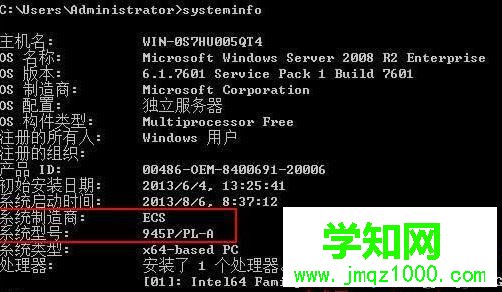
在命令提示符中键入:systeminfo 按下回车,等待几秒后就出现系统详细信息,另外还包含硬件信息!
windows10系统查看主板型号的三种方法就为大家介绍到这里了。是不是非常简单呢?感兴趣的朋友们,都可以动手操作一遍!
相关教程:win7如何看显卡型号郑重声明:本文版权归原作者所有,转载文章仅为传播更多信息之目的,如作者信息标记有误,请第一时间联系我们修改或删除,多谢。
新闻热点






疑难解答













