
html' target='_blank'>windows10系统与旧系统相比发生了不少变化,其添加了不少新功能。不过,很多朋友都不知道该如何使用这些新功能。今天, 小编就为大家介绍一下windows10系统自带多桌面功能的使用方法。
具体如下:
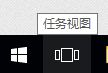
1、点击左下角【任务视图】,出现默认的2个桌面和当前桌面上的所有页面;
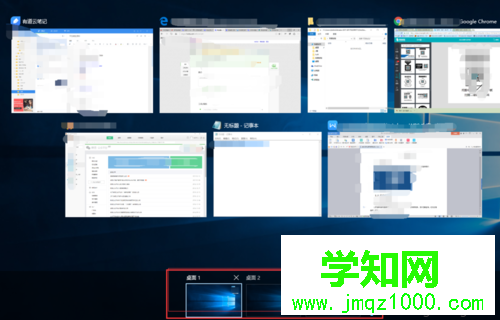
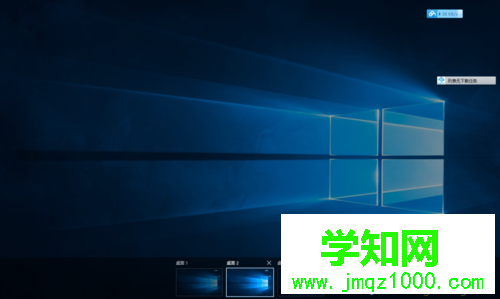
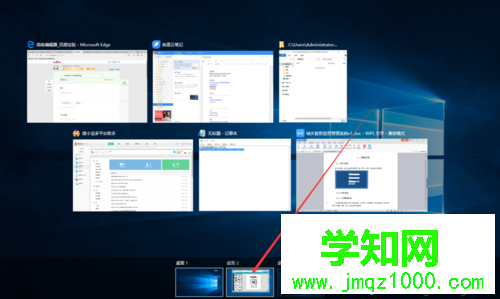
2、点击第2个桌面是空的,没有任何的浏览器或者页面窗口,你可以在里面新建窗口,也可以直接将桌面1的页面拖过去就可以了。多桌面不仅便捷,其实就跟老板键差不多的。
windows10系统自带多桌面功能的使用方法就为大家介绍到这里了。如果你对此也十分感兴趣的话,那么不妨参考下小编的方法。
相关教程:windows10使用技巧郑重声明:本文版权归原作者所有,转载文章仅为传播更多信息之目的,如作者信息标记有误,请第一时间联系我们修改或删除,多谢。
新闻热点






疑难解答













