
html' target='_blank'>win10系统aac是什么格式文件?它是一种音频格式文件,那么就是MP3格式一样吗?其实aac与MP3不同,它采用了全新的算法进行编码,变得更加高效,而且体积和音质都很好。如果有win10用户想把aac文件快速换成mp3格式不妨阅读下文教程,希望能够帮助大家。
具体方法如下:
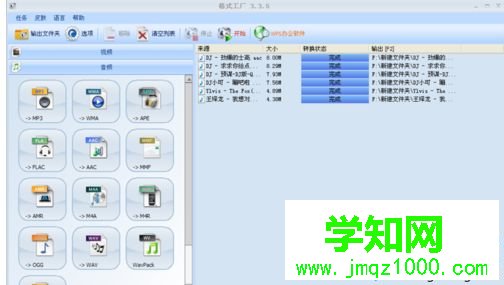
1、首先在打开的格式工厂中设置输出文件的文件夹;

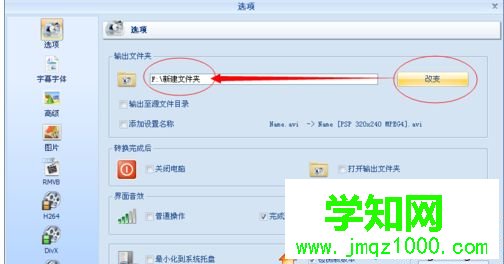
2、点选项窗口底下的“确定”;

3、点左边窗口的“音频”选项卡,再点“MP3”;

4、在弹出的窗口中点“添加文件”,添加完毕,最后点“确定”;
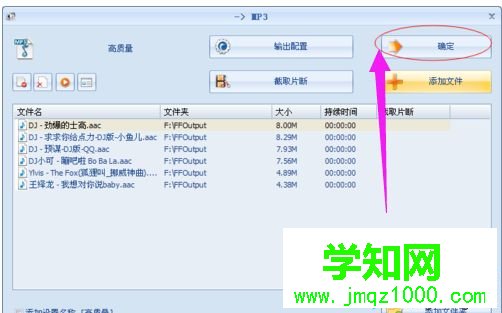
5、添加完毕文件;
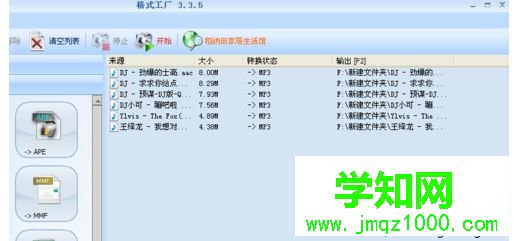
6、再点击窗口上面的“开始”按钮。开始转换;
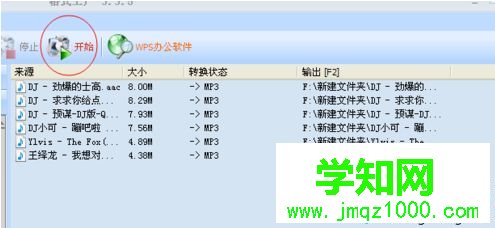
7、过一会,就转换完了。
有些时候是因为工作需要把aac文件快速换成mp3格式,转换步骤很简单,希望此教程内容能够帮助到大家。
郑重声明:本文版权归原作者所有,转载文章仅为传播更多信息之目的,如作者信息标记有误,请第一时间联系我们修改或删除,多谢。
新闻热点






疑难解答













