
正常情况下,我们只要按Alt+Ctrl+A快捷键,就可以成功开启QQ截图功能来截取图片。不过,最近一些html' target='_blank'>windows10系统用户反馈自己使用QQ截图工具截取静态图片时,遇到了全黑一片的情况,这该如何操作呢?下面,就随小编看看该问题的具体解决方法。
具体方法如下:
1、首先,看看你有没有启动类似词典之类的应用程序,我使用的是微软必应词典,其他词典原理也是一样的。
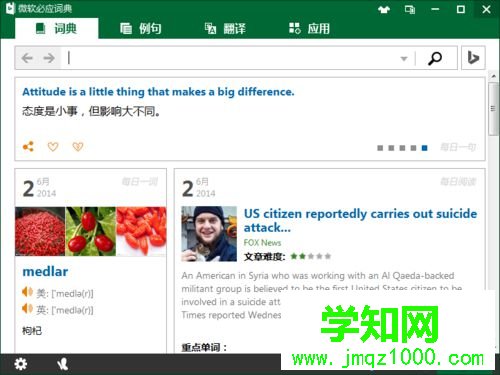
2、注意到这两个开关没?这两个就是截图工具失效的罪魁祸首。具体原因我不知道,我猜测应该是这两个功能与截图工具在屏幕画面资源利用上面有冲突,导致的截图工具不能使用。其实主要是“划译”功能,“取词”功能在必应词典上并不影响QQ截图,但是不保证别的词典的“取词”功能也不影响。
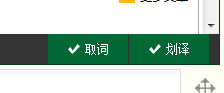
3、找到了原因,当然就是——关掉这两个功能再截图。试试看,是不是又能成功截取图像了?
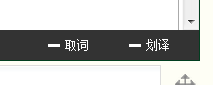
通过上述步骤的简单操作,我们就能成功解决win10系统下QQ截图工具截取静态图片全黑一片问题了。如果你也遇到类似情况,不妨尝试下小编的方法。
相关教程:win7系统如何截图win8全屏截图win8系统如何截图win8系统截图winxp截图郑重声明:本文版权归原作者所有,转载文章仅为传播更多信息之目的,如作者信息标记有误,请第一时间联系我们修改或删除,多谢。
新闻热点






疑难解答













