
为了更好地保护个人隐私,大多win10家庭版用户都会在电脑中设置开机登录密码。但是每次都要输入密码是件很繁琐的事情,其实在家里,不加密码也是很安全的。那么,要怎么取消Win10家庭版的html' target='_blank'>开机密码呢?下面, 小编就来介绍下Win10家庭版取消开机登录密码的具体方法。
具体方法如下:
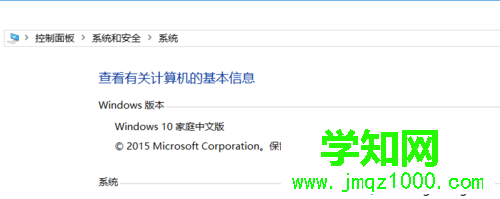
1、在windows10桌面上右键此电脑,然后点击属性,可以打开系统,可以查看你的win10是不是家庭版,如下图所示。
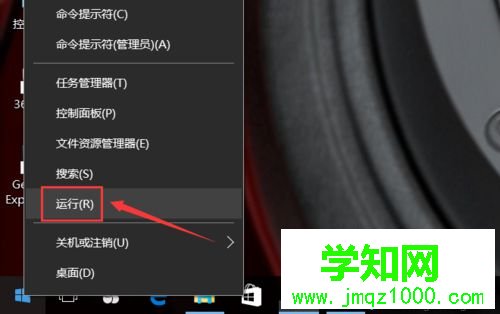
2、在win10桌面上,用鼠标右键左下角的开始菜单,如下图所示。

3、在右键弹出的菜单里,点击【运行】,如下图所示。
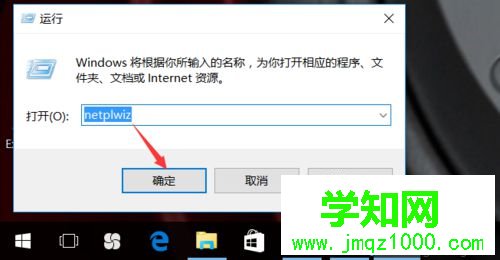
4、在打开的运行对话框里输入【netplwiz】,然后点击确定,如下图所示。
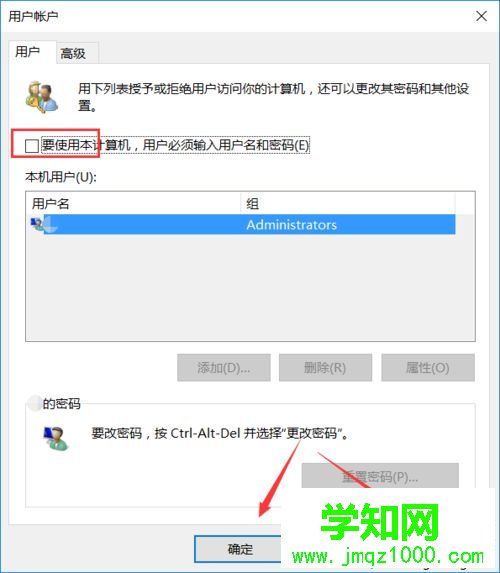
5、在打开的【用户账户】对话框里,我们可以看到“要使用本计算机,用户必须输入用户名和密码”被勾选了,我们先选中本机用户的用户名,然后将“要使用本计算机,用户必须输入用户名和密码”前面的勾选去掉,如下图所示。
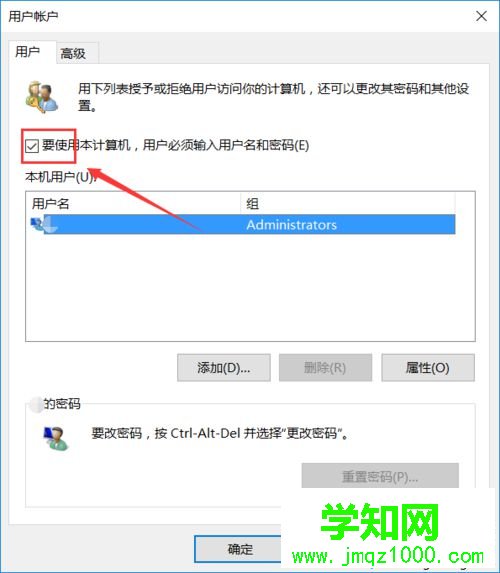
6、将“要使用本计算机,用户必须输入用户名和密码”的勾选去掉后,点击确定,如下图所示。
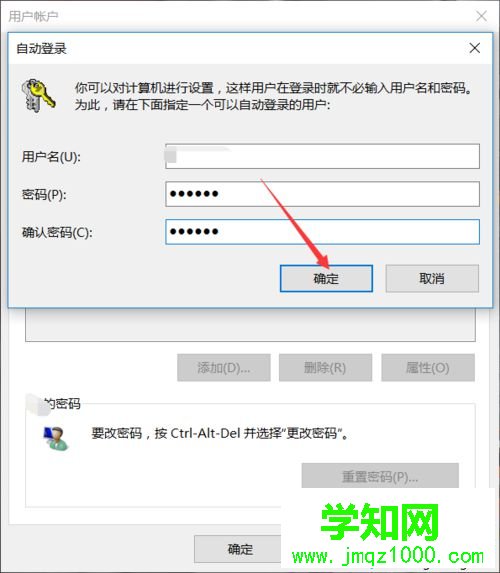
7、点击后,弹出自动登录对话框验证当前操作是否合法,在此输入用户名和密码,然后点击确定,这样再开机登录时就不需要密码了。如下图所示。
windows10家庭版取消开机密码的方法就介绍到这里了。不想要设置开机密码的win10家庭版用户,可以尝试操作看看哦!
相关推荐:
win10家庭版如何增加用户 win10家庭版怎么添加本地用户
相关教程:xp取消开机密码界面win8如何取消开机密码win8取消待机密码win8系统取消开机密码win10怎么取消开机密码郑重声明:本文版权归原作者所有,转载文章仅为传播更多信息之目的,如作者信息标记有误,请第一时间联系我们修改或删除,多谢。
新闻热点






疑难解答













