
为了让自己的电脑变得更加个性化一点,一些朋友就想要更改html' target='_blank'>windows10系统的主题,以实现系统的风格化。那么这该如何操作呢?接下来,小编就为大家分享Windows10下更改系统主题风格的具体方法了。
具体如下:
1、首先,在电脑的右下角右击一下,然后在下面单击“所有设置”按钮;
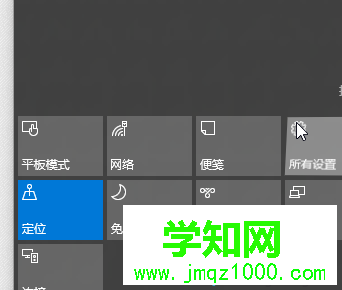
2、在弹出的窗口中,单击一下“个性化”按钮;

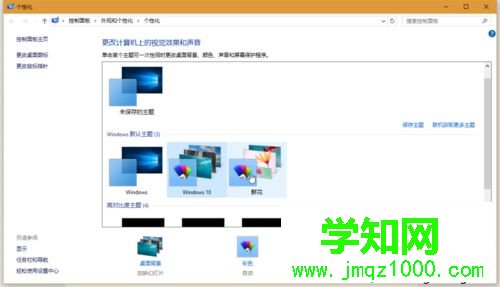
3、在左侧单击“主题”选项,然后在旁边选择“主题设置”这行蓝色的小字;

4、在弹出的窗口中,在中间的框里选择您自己想要设置的主题风格,就可以方便、简单、快速地更改操作系统的主题风格了。
Windows10下更改系统主题风格的方法就为大家介绍到这里了。想要拥有更加个性化电脑的朋友们,赶紧试着操作看看吧!关注Windows10,锁定 (https://www.VeVb.com/)
相关教程:xp系统如何更改ie主页郑重声明:本文版权归原作者所有,转载文章仅为传播更多信息之目的,如作者信息标记有误,请第一时间联系我们修改或删除,多谢。
新闻热点






疑难解答













