
一位用户反馈自己在html' target='_blank'>windows10正式版系统中找遍了所有的文件夹,总找不到经典的扫雷游戏。原来藏在开始菜单中附件-游戏的扫雷就这样不见了,这是怎么回事呢?在本文中, 小编给大家分享下Windows10系统快速打开扫雷的技巧!

步骤如下:
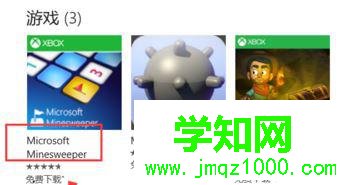
1、打开应用商店,在商店搜索框中搜索关键词:microsoft minesweeper;

2、会出来很多扫雷,我们选择五星推荐的那个点击;
3、此时会提示我们登录微软账户,输入微软账号密码进行登录即可;

5、登录微软账户后即可开始下载扫雷;
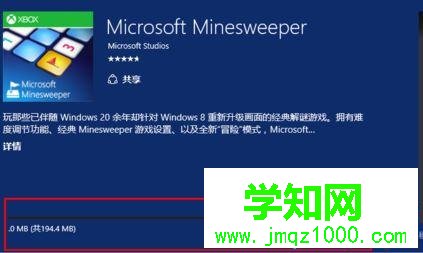
6、完成下载,会出现 打开 字样,点击打开;

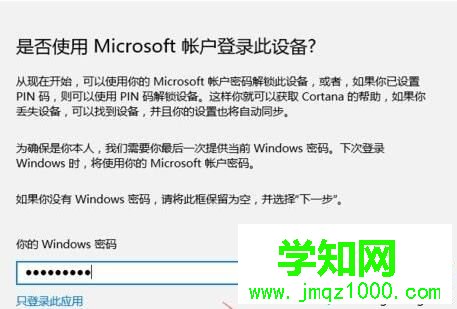
7、在弹出的提示框中输入微软账户密码,单击 下一步 即可打开扫雷进行游戏!
以上就是小编为大家介绍的win10系统中运行扫雷的方法了。感兴趣的朋友们,赶紧也动手操作看看!
相关教程:win7系统扫雷郑重声明:本文版权归原作者所有,转载文章仅为传播更多信息之目的,如作者信息标记有误,请第一时间联系我们修改或删除,多谢。
新闻热点






疑难解答













