
有不少用户升级到html' target='_blank'>win10系统之后,在使用过程中发现这样一个问题,就是电脑每次开机之后,右下角总是会弹出windows安全中心服务,很是烦人,那么要怎么关闭开机右下角总弹出windows安全中心服务呢,现在就给大家分享一下win10系统开机右下角总弹出windows安全中心服务的具体关闭方法。
1、打开win10系统的电脑,然后右键点击此电脑,接着依次点击管理-服务和应用-服务,在右边的窗口找到“SecurityCenter”此项服务;
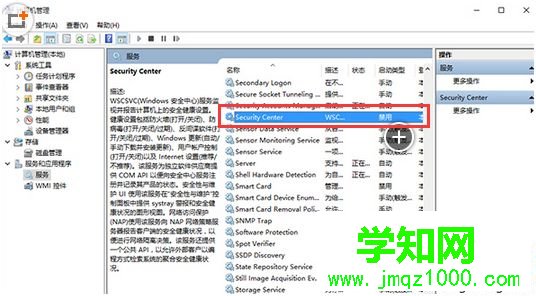
2、找到“ecurityCenter”属性,然后点击“启动”,启动类型选择“自动(延迟启动)”,最后点击“确定”。
3、打开控制面板,然后依次打开系统安全-安全性与维护-更改安全性与维护设置-把安全消息上面的钩钩去掉,然后点击“确定”保存。
上面给大家介绍的就是关于win10系统开机右下角总弹出windows安全中心服务如何关闭的全部内容,如果你有有道一样问题的话可以参照上面的方法步骤来进行操作吧。
郑重声明:本文版权归原作者所有,转载文章仅为传播更多信息之目的,如作者信息标记有误,请第一时间联系我们修改或删除,多谢。
新闻热点






疑难解答













