
当我们要对电脑声音音频进行设置的时候,就要打开音频管理器来操作,可是有不少用户在升级到html' target='_blank'>win10系统之后,发现任务栏没有音频管理器,那么要如何打开音频管理器呢,本文就给大家分享一下win10系统下打开音频管理器的具体步骤吧。
1、点击开始菜单,点击 windows 系统,点击 【控制面板】;

2、控制面板中个硬件与声音菜单 ,点击打开;

3、如下图所示,一个是调整电脑的音量的,一个是测试效果,当然不同的计算机显示不同,小编的是某品牌 的win10系统控制面板中的音频管理器;

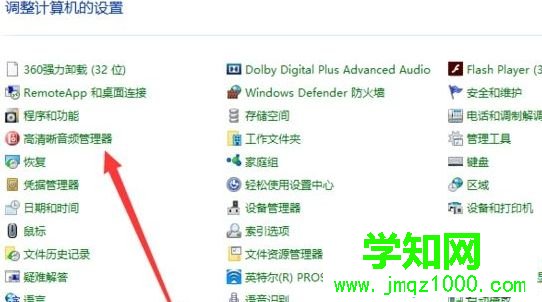
4、如果控制面板的查看方式小图标的话则直接找到“音频管理器”即可;
以上给大家介绍的便是win10系统下如何打开音频管理器的详细内容,有需要的用户们可以按照上面的方法步骤来进行操作吧。
郑重声明:本文版权归原作者所有,转载文章仅为传播更多信息之目的,如作者信息标记有误,请第一时间联系我们修改或删除,多谢。
新闻热点






疑难解答













