
html' target='_blank'>windows10系统 既可以使用无线也可以通过网线进行上网,选择性较多。而最近有些台式机用户在纠结一个问题,他们想着该如何让电脑使用无线网卡上网。下面小编给大家介绍一下Win10系统台式机使用无线网卡上网的具体方法。
步骤:通过光盘安装
1、首先将无线网卡连接到主机USB口上,和USB键盘鼠标一样,安装紧,防止接触不良;

2、一般来说,这个时候设备管理器中会出现802.11字样的其他设备,这是我们就把驱动光盘放到光驱中;

3、在此电脑中,双击打开【可移动存储的设备】下光驱读出的光盘;

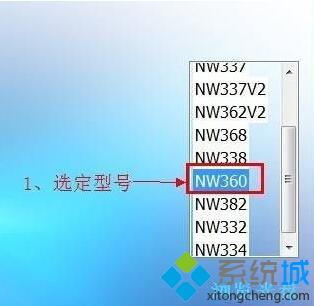
4、点击【安装驱动程序】,如果没有该选项,可以直接选择对应型号,然后点击安装;

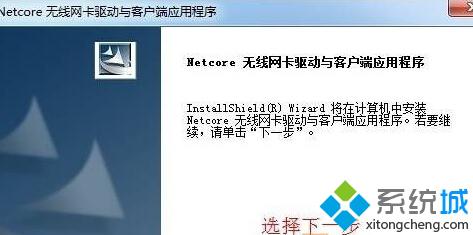
5、按提示点下一步,下一步,完成,安装好之后重启计算机即可。
步骤:通过网线安装驱动
1、有些用户主机上没有光驱,可以直接下载安装【360驱动大师】;
2、等待检测出驱动之后点击一键安装,安装完成后按提示重启计算机即可。

另外如果不嫌时间慢的用户,可以在联网的情况下,等待系统自动安装驱动!安装过程可以通过“Win+i”组合键打开设置,点击【更新和安全】;

在Windows更新选项右侧就可以看到驱动更新过程。

看了上述小编的介绍,相信大家对Win10系统台式机如何使用无线网卡上网问题已经有了一定的了解。更多精彩的内容请继续关注 网址https://www.VeVb.com
相关教程:windowsxp无线网卡win7无线网卡被禁用win7如何禁用网卡郑重声明:本文版权归原作者所有,转载文章仅为传播更多信息之目的,如作者信息标记有误,请第一时间联系我们修改或删除,多谢。
新闻热点






疑难解答













