
cad制图软件相信大部分用户都有使用过,工作中经常会用到,特别是在画图的时候。html' target='_blank'>win10系统安装CAD软件本身自带的填充图案较少,自己下载了填充图案,但是不知道怎么添加到CAD中,为帮助大家解决疑惑,以下操作分享win10系统把填充图案添加到cad的具体方法。
具体方法如下:
1、首先下载好自已所用的填充图案包,为文件夹命名方便以后查找;

2、找到CAD的安装根目录:E:/Program Files/AutoCAD 2010,打开其中的文件夹Support;

3、将填充图案包移动到这个文件夹里(这里就是放置自定义文件的地方,所以命名文件可以方便以后的查找修改);

4、将这个填充图案包的所在地址复制下来,打开CAD。鼠标右键点击最下方的选项,进入选项设置;

5、在“支持文件搜索路径”选项中点添加;
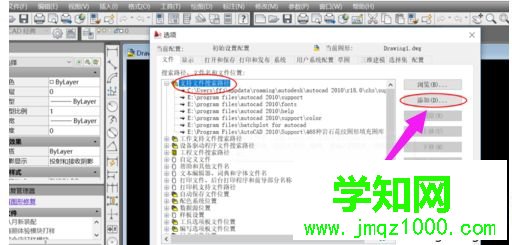
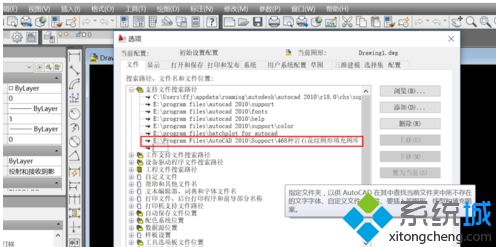
6、为这一选项加入刚才复制下来的填充图案包的所在地址;加载成功;
7、想要使用这些新加入的图案,使用填充命令时选用的类型为:预定义;
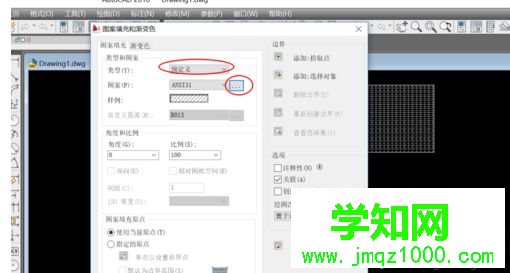
8、点样例栏进入自定义选项,即可使用加载的图案了。

关于win10系统把填充图案添加到cad的方法分享到这里了,是不是很简单呢,有需要的用户不妨阅读教程进行设置吧。
郑重声明:本文版权归原作者所有,转载文章仅为传播更多信息之目的,如作者信息标记有误,请第一时间联系我们修改或删除,多谢。
新闻热点






疑难解答













