
我们知道html' target='_blank'>win10系统可以直接在线升级,但是在线升级容易出现问题,所以微软官方给用户提供一个工具MediaCreationTool.exe,该工具可以直接升级win10也可以给其他电脑创建U盘安装介质,接下来就跟 小编一起来学习在线创建win10系统U盘安装盘的步骤。
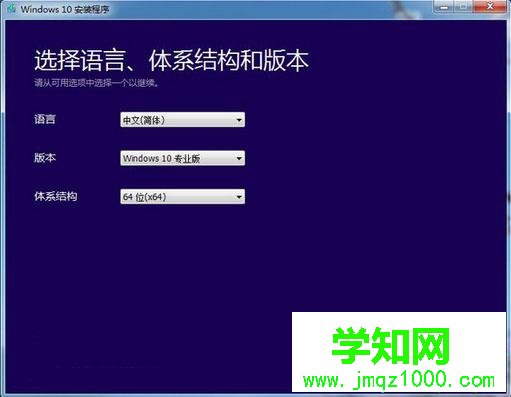
 2、选择要创建的系统语言、版本和系统位数,下一步;
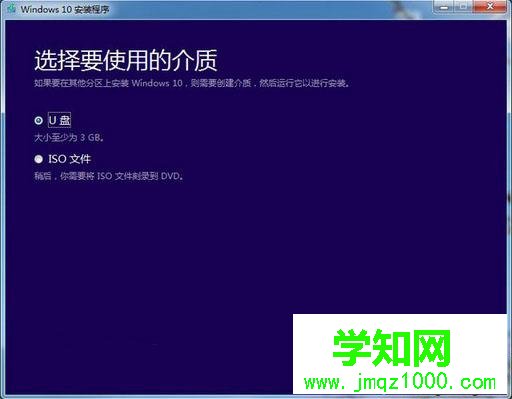
 3、选择要使用的介质,选择U盘,下一步;
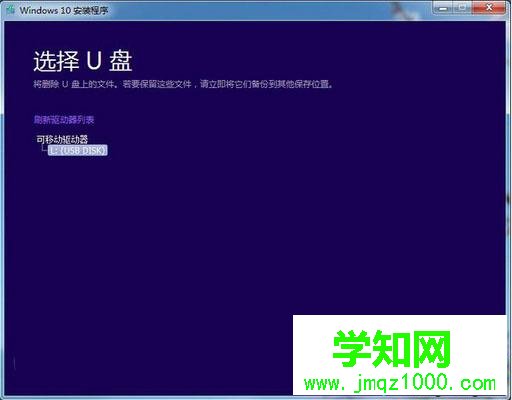
 4、点击可移动驱动器下的U盘,如果没有找到,点击“刷新驱动器列表”;
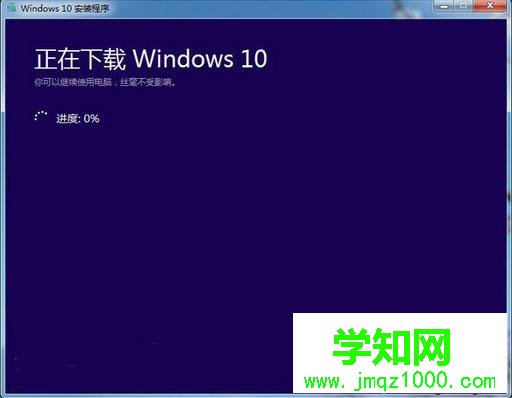
 5、制作工具开始下载对应版本的win10系统,耐心等待下载完成;
 6、当win10系统成功写入到U盘之后,提示U盘已准备就绪,点击完成即可。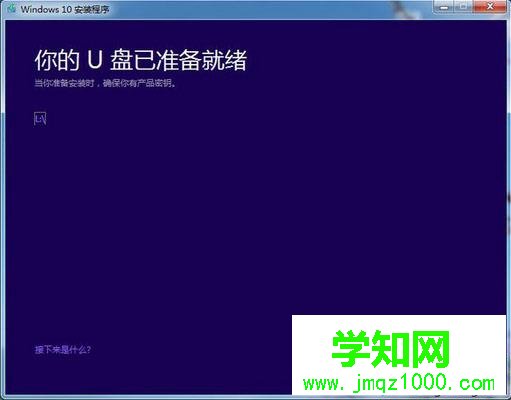
这样,我们就通过微软官方工具在线制作了win10系统U盘安装盘,以上就是win10怎么创建U盘安装介质的方法了,有需要的用户就学习下吧!
相关阅读:win10系统怎么用U盘安装
相关教程:win10创建系统恢复u盘win10创建系统恢复u盘win8安装缺少介质驱动win8无需介质恢复系统win8系统还原缺少介质郑重声明:本文版权归原作者所有,转载文章仅为传播更多信息之目的,如作者信息标记有误,请第一时间联系我们修改或删除,多谢。
新闻热点






疑难解答













