
win10是微软主推的桌面操作系统,多数新电脑出厂自带win10 64位官方版系统,很多非win10用户也打算安装html' target='_blank'>win10系统,部分用户打算全新安装win10系统,一般需要借助U盘全新安装,比如可以进pe全新安装win10系统,由于win10支持UEFI GPT,建议在GPT硬盘上安装win10系统,下面小编跟大家分享gpt全新安装win10系统教程。
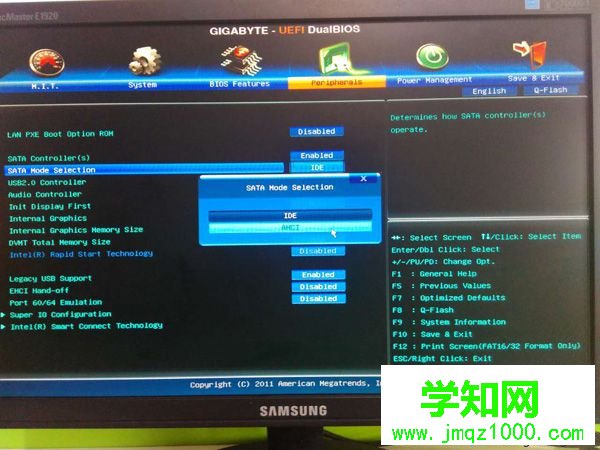
 2、在电脑上插入U盘,为了发挥硬盘性能,尤其是固态硬盘,首先要进BIOS开启硬盘AHCI模式,以技嘉主板为例子,启动电脑时按Del进入BIOS界面,切换到Peripherals界面,选择SATA Mode Selection回车,选择AHCI回车,按F10保存重启,其他主板查看:bios怎么开启ahci模式;
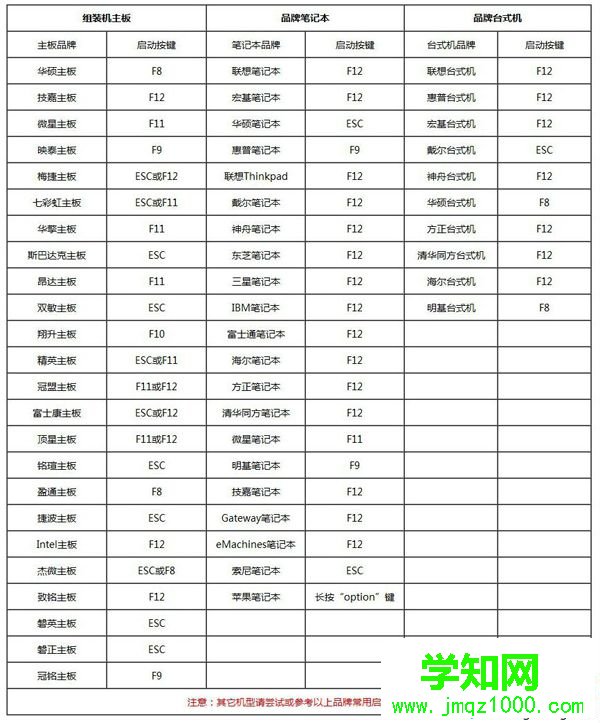
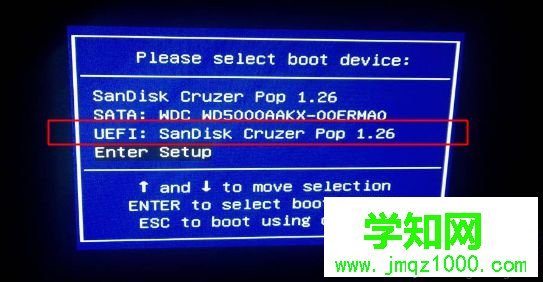
 3、重启之后不停按F12或F11或Esc等快捷键,不同电脑启动键不同,技嘉主板是F12,在弹出的启动项选择框中,选择识别到的U盘选项,如果有带UEFI的启动项,要选择uefi的项,回车从uefi引导启动;
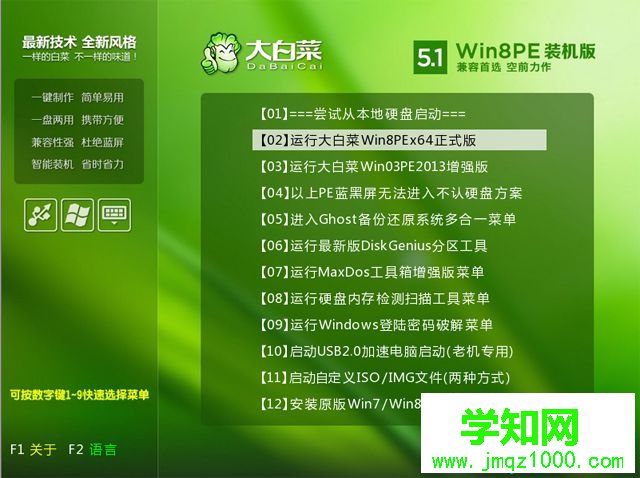
 4、由于制作方式不同,有些uefi pe启动盘会直接进入pe系统,有些会先显示pe主菜单,如果显示下面这个界面,选择【02】回车运行win8PEx64正式版;
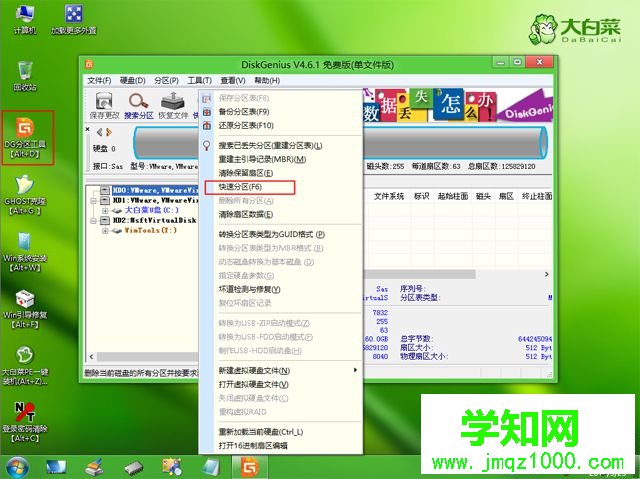
 5、进入pe系统之后,双击桌面上的【DG分区工具】,右键选择硬盘,点击【快速分区】;
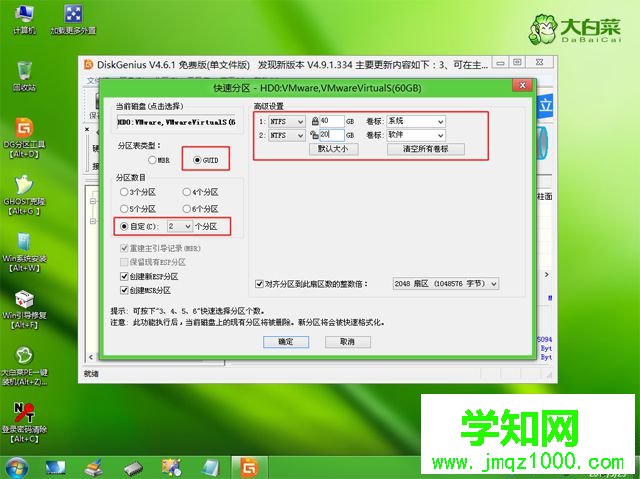
 6、分区表类型选择【GUID】,也就是GPT,然后设置分区数目,分区数目自定,设置系统盘的大小,建议50G以上,固态硬盘勾选【对齐分区到此扇区】,扇区数默认即可4k对齐,确定;
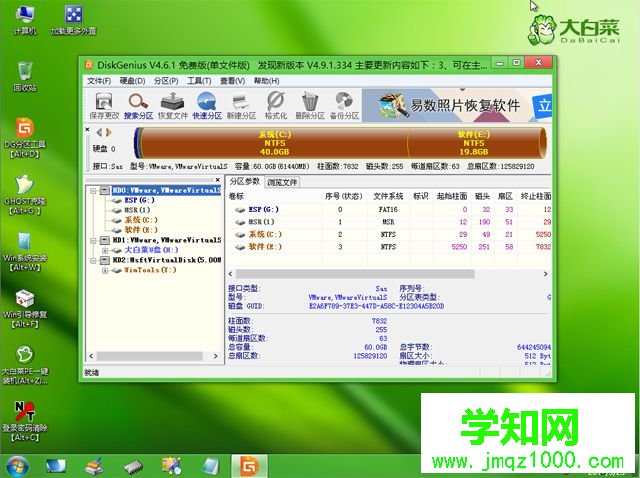
 7、之后执行硬盘分区以及格式化过程,分区之后如图所示,gpt分区表会有ESP、MSR两个额外分区;
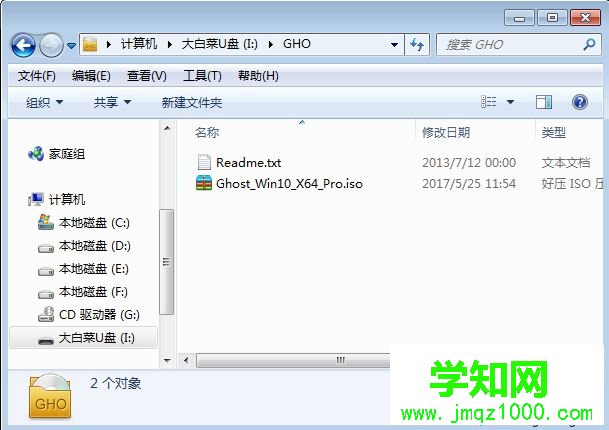
 8、接着双击打开【大白菜PE一键装机】,GHO WIM ISO映像路径选择win10 x64 iso文件,然后点击下拉框,安装工具会自动提取到win10.gho文件,选择win10.gho文件;
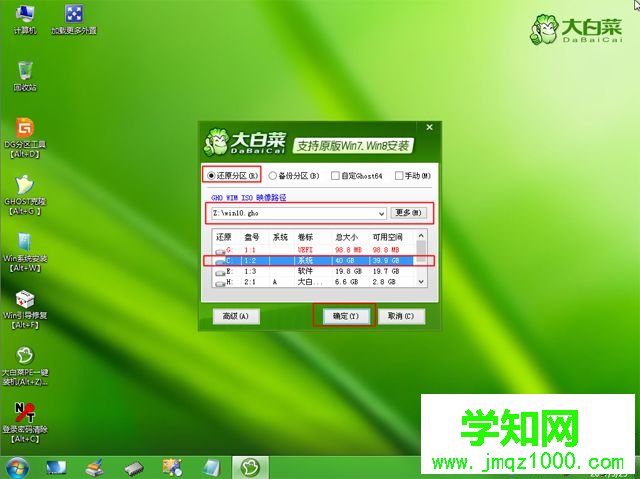
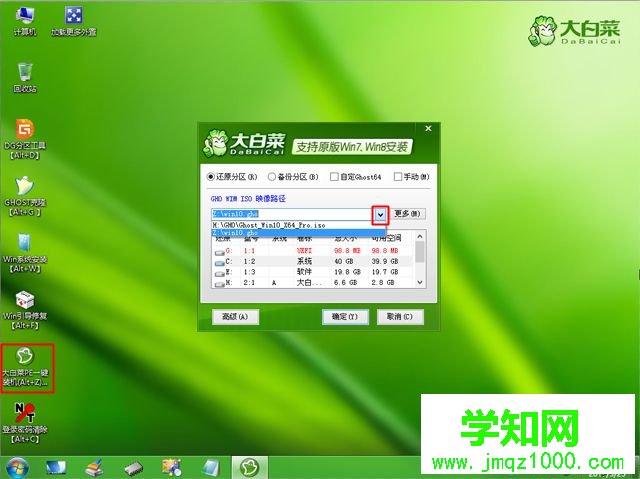 9、接着选择【还原分区】,选择win10系统安装位置,一般是C盘,如果不是C盘,根据卷标【系统】或硬盘大小来选择,点击确定;
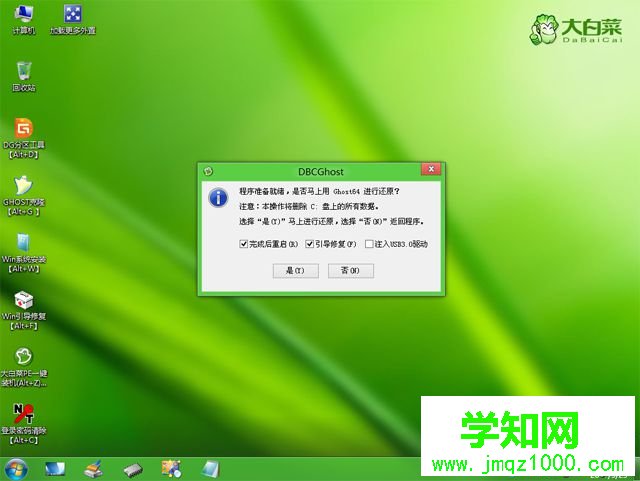
 10、弹出这个对话框,勾选完成后重启、引导修复这些选项,点击是执行下一步操作;
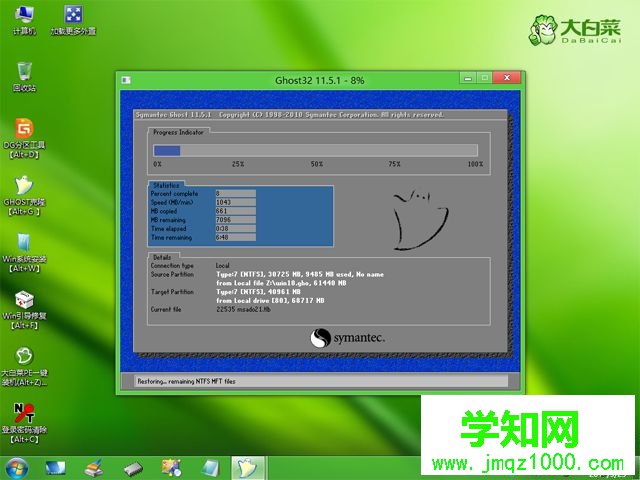
 11、转到这个界面,执行win10系统安装到C盘的部署过程,等待进度条执行完成,一般2-5分钟左右;
 12、操作完成后,会提示电脑即将重启,默认是10秒后自动重启,或者点击是重启电脑;
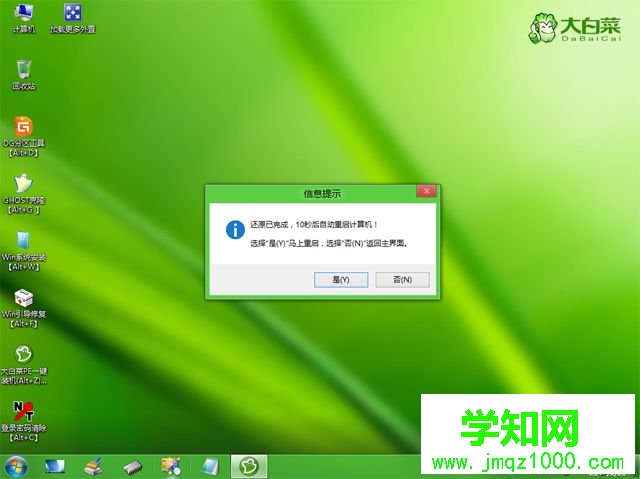 13、此时拔出U盘,不拔除也可以,会自动进入这个界面,继续执行win10系统组件安装、驱动安装和系统配置过程;
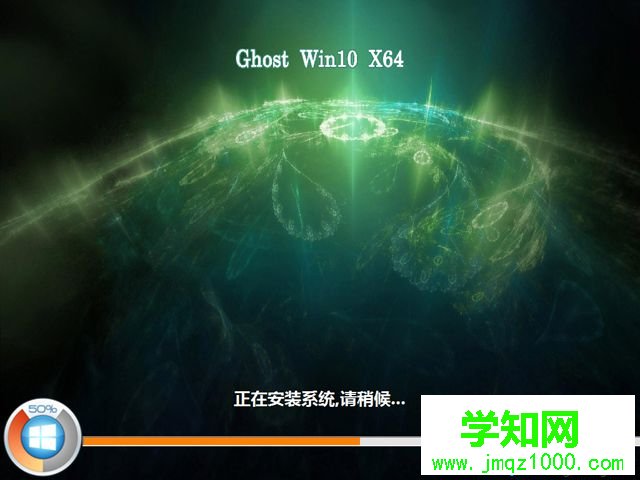 14、整个安装过程需要5-10分钟,在启动进入win10桌面之后,全新安装win10系统过程结束。
以上就是pe如何全新安装win10系统方法,如果电脑支持uefi,就可以参考上面的方法gpt全新安装win10系统。
相关教程:win7全新安装win10新机器如何装系统新机如何安装系统郑重声明:本文版权归原作者所有,转载文章仅为传播更多信息之目的,如作者信息标记有误,请第一时间联系我们修改或删除,多谢。
新闻热点






疑难解答













